
Capture d’écran PC : Guide rapide
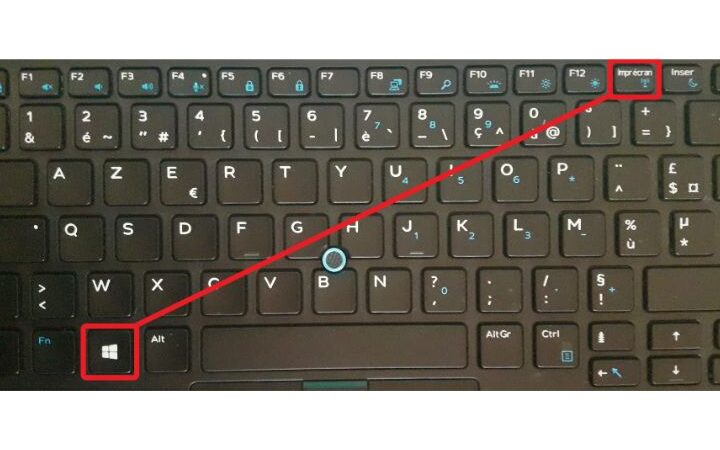
Faire une capture d’écran sur un PC, c’est un peu comme prendre une photo de ton écran. Facile, non ? Voici comment tu peux le faire en un clin d’œil. Si tu veux capturer l’intégralité de ton écran, il te suffit d’appuyer sur la touche Impr écran de ton clavier. Après ça, tu peux coller l’image dans un logiciel comme Paint ou même directement dans un email en utilisant Ctrl + V. Pour capturer uniquement la fenêtre active, utilise la combinaison Alt + Impr écran. Si tu as Windows 10 ou 11, tu as aussi l’outil de capture intégré qui te permet de sélectionner précisément la zone que tu veux garder. Super pratique si tu ne veux que le meilleur ! N’hésite pas à essayer ces astuces pour devenir un pro des captures d’écran.
Emplacement des captures d’écran PC
Alors, tu viens de faire une capture d’écran sur ton PC et tu te demandes où elle a bien pu atterrir ? Pas de panique, c’est simple comme bonjour ! Généralement, quand tu utilises la touche Impr. Écran sur ton clavier, l’image est copiée dans le presse-papiers. Pour la voir, il suffit d’ouvrir un logiciel comme Paint et de faire un coller (Ctrl + V). Mais si tu utilises l’outil de capture intégré à Windows, tes captures sont souvent sauvegardées dans le dossier « Captures d’écran » qui se trouve dans ton dossier Images. Retiens bien ça : c’est là que tu pourras retrouver toutes tes captures en un clin d’œil. Si tu utilises des logiciels spécialisés comme Snagit ou Greenshot, tu pourras aussi définir un emplacement spécifique pour les sauvegarder. Bref, à toi de choisir la méthode qui te convient le mieux et de ne plus jamais perdre une capture !
Merci d’avoir pris le temps de lire cet article. J’espère que ces astuces pour réaliser une capture d’écran sur ton ordinateur te seront utiles. N’hésite pas à partager ces infos avec tes amis. Bonne capture !