
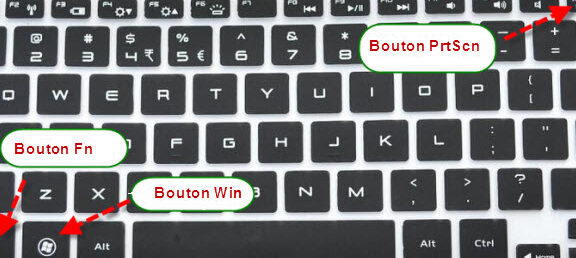
Tu t’es déjà retrouvé dans une situation où tu voulais montrer à quelqu’un ce qui se passe sur ton écran, mais tu ne savais pas comment t’y prendre ? Pas de panique, je suis là pour te donner un coup de main ! Dans cet article, on va découvrir ensemble comment faire une capture d’écran sur Windows 10. Que ce soit pour partager un bug hilarant, sauvegarder une info précieuse ou simplement immortaliser un moment, tu verras que c’est super simple. Allez, c’est parti, je te montre comment faire !
Capture d’écran PC : Guide rapide
Si tu veux savoir comment faire une capture d’écran sur Windows 10, c’est super simple ! Il y a plusieurs méthodes selon ce que tu préfères. Pour commencer, le plus classique : appuie sur la touche Impr. écran de ton clavier. Cette action capture tout ton écran et tu peux ensuite coller l’image dans un logiciel comme Paint ou Word avec Ctrl + V. Si tu veux capturer uniquement une fenêtre active, utilise Alt + Impr. écran. Pour plus de flexibilité, le Snipping Tool intégré à Windows te permet de sélectionner une zone précise de ton écran. Enfin, pour les amateurs de raccourcis, essaye Windows + Shift + S pour ouvrir le nouvel outil de capture d’écran de Windows 10. N’hésite pas à tester ces différentes options pour voir laquelle te convient le mieux !
Captures d’écran Windows 10 : Emplacement
Alors, tu viens de faire une capture d’écran sur ton Windows 10 et tu te demandes où elle a bien pu se cacher ? Pas de panique, c’est super simple ! Par défaut, lorsque tu appuies sur la combinaison de touches Windows + Impr écran, l’image est automatiquement enregistrée dans un endroit spécifique. Direction le dossier « Captures d’écran » qui se trouve dans ta bibliothèque Images. Pratique, non ?
Si tu utilises l’outil de capture intégré ou d’autres méthodes comme Snipping Tool ou Snip & Sketch, tu devras souvent choisir manuellement l’emplacement de sauvegarde. Donc, reste attentif à ce détail pour ne pas perdre de temps à chercher partout !
Petit conseil : Tu peux aussi personnaliser l’emplacement de sauvegarde si tu préfères centraliser toutes tes captures ailleurs.
Garde ça en tête pour éviter de tourner en rond la prochaine fois que tu voudras retrouver ces précieux clichés numériques !
Capture d’écran déroulante sur PC
Tu as sûrement déjà voulu faire une capture d’écran d’une page web ou d’un document trop long pour tenir en une seule vue, pas vrai ? Eh bien, la capture d’écran déroulante est ta meilleure alliée dans ce genre de situations ! Sur Windows 10, même si ce n’est pas une fonctionnalité intégrée directement, il existe des outils pratiques pour y parvenir. L’un des plus populaires est l’extension pour navigateur comme Awesome Screenshot ou GoFullPage sur Chrome. Voici comment tu peux faire :
- Installe l’extension de ton choix depuis le Chrome Web Store.
- Une fois installée, clique sur l’icône de l’extension dans la barre de ton navigateur.
- Sélectionne l’option pour capturer la page entière.
- Enregistre l’image sur ton PC, et voilà !
Cette méthode te permet de sauvegarder des pages entières sans effort. C’est super pratique pour garder une trace de tes recherches ou partager des informations complètes avec tes amis.
J’espère que ce petit guide t’a été utile pour maîtriser l’art de la capture d’écran sur ton Windows 10. N’hésite pas à partager ces astuces avec tes amis qui galèrent encore. Merci d’avoir pris le temps de lire et amuse-toi bien avec tes nouvelles compétences !