
Activer Capture d’Écran sur iPhone
Tu veux faire une capture d’écran sur ton iPhone mais tu ne sais pas par où commencer ? Pas de souci, c’est super simple ! Voici comment faire :
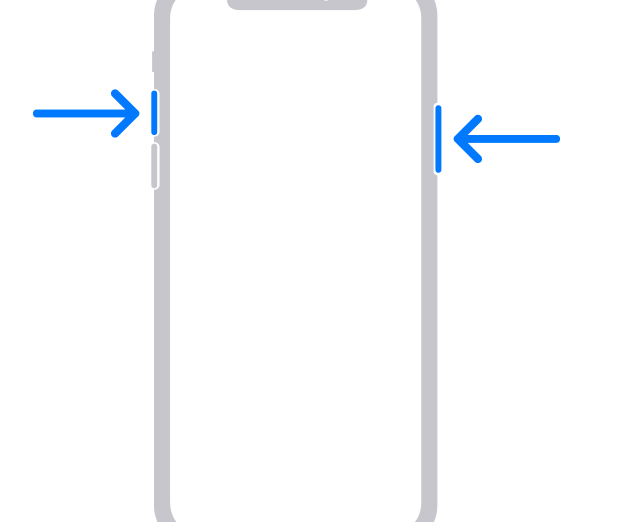
- Sur un iPhone avec Face ID : Appuie simultanément sur le bouton latéral et le bouton d’augmentation du volume. Dès que tu entends un petit clic, c’est bon, la capture est faite !
- Pour les modèles avec un bouton Home : Appuie en même temps sur le bouton Home et le bouton latéral ou le bouton supérieur, selon ton modèle. Là aussi, un petit clic confirmera que tout est en ordre.
Et voilà, ta capture d’écran est enregistrée dans tes Photos ! N’hésite pas à la modifier ou l’envoyer à tes amis directement depuis la galerie. Facile, non ?
Capture iPhone sans bouton : Guide rapide.
Tu te demandes comment faire une capture d’écran sur ton iPhone sans toucher un bouton physique ? Pas de panique, c’est super simple ! Voici comment tu peux y arriver :
- Ouvre l’application ou l’écran que tu veux capturer.
- Sur les modèles sans bouton d’accueil, comme l’iPhone X et ultérieurs, tu dois appuyer simultanément sur le bouton latéral et le bouton de volume haut. Tu verras l’écran clignoter brièvement, signe que la capture est prise.
- Si tu utilises un modèle avec un bouton d’accueil, appuie sur le bouton d’alimentation et le bouton d’accueil en même temps.
Astuce de pro : Tu peux aussi activer l’option « Toucher pour capturer » dans les réglages d’accessibilité pour faire des captures d’écran avec un simple tapotement à l’arrière de ton téléphone.
Pas besoin de jongler avec des applications tierces, ton iPhone a tout ce qu’il faut intégré !
Capture Écran iPhone : Guide Simple
Faire une capture d’écran sur ton iPhone, c’est super facile, promis ! Si tu as un modèle avec Face ID, il te suffit de maintenir enfoncés simultanément le bouton latéral et le bouton volume +. Pour les modèles plus anciens avec un bouton d’accueil, presse simplement le bouton latéral et le bouton d’accueil en même temps. La capture s’enregistre automatiquement dans tes photos, donc pas de stress pour la retrouver. Et si jamais tu veux l’éditer sur le champ, une mini-vignette apparaît en bas à gauche de ton écran. Clique dessus pour ajouter des annotations ou recadrer l’image avant de l’enregistrer définitivement. Pratique, non ?
Merci d’avoir pris le temps de lire cet article ! J’espère que maintenant, faire une capture d’écran sur ton iPhone te semble aussi simple qu’un jeu d’enfant. N’hésite pas à partager ces astuces avec tes amis qui pourraient en avoir besoin. Bonne capture !