
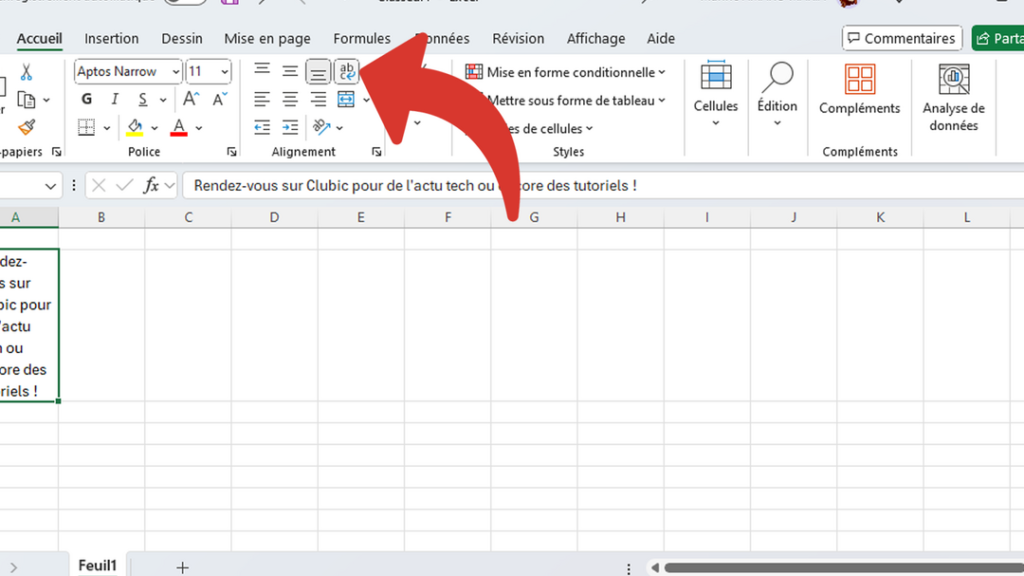
Tu t’es déjà retrouvé coincé en essayant de faire un saut de ligne dans Excel ? Pas de panique, tu n’es pas seul ! Ce petit casse-tête peut vite devenir frustrant quand on veut organiser ses données proprement. Heureusement, il existe des astuces simples pour t’aider à maîtriser cet outil. Dans cet article, on va explorer comment insérer un saut de ligne sans prise de tête. Prépare-toi, car une fois que tu auras compris, tu te demanderas comment tu as pu t’en passer. Alors, prêt à devenir un pro d’Excel et à épater tes collègues avec des tableaux bien présentés ? Suis le guide !
Saut de ligne Excel : Guide rapide
Si tu cherches à faire un saut de ligne dans Excel, tu es au bon endroit ! Ce n’est pas aussi intuitif que dans Word, mais ne t’inquiète pas, c’est simple comme bonjour. Pour insérer un saut de ligne, appuie sur Alt + Entrée pendant que tu es en train d’éditer une cellule. Voilà, ton texte est aéré ! Si tu préfères les listes, voici comment procéder :
- Clique deux fois sur la cellule où tu veux ajouter un saut de ligne.
- Place ton curseur à l’endroit exact où tu souhaites la rupture.
- Maintiens la touche Alt enfoncée, puis appuie sur Entrée.
Et voilà, mission accomplie ! Cette astuce est super pratique pour rendre tes données plus lisibles. N’hésite pas à l’utiliser pour améliorer la présentation de tes tableaux Excel.
Petit conseil : si tu travailles sur un Mac, utilise Option + Command + Entrée pour le même résultat.
Naviguer vers un numéro de ligne Excel
Parfois, travailler sur Excel peut ressembler à une aventure, surtout quand tu cherches à naviguer rapidement vers un numéro de ligne précis. Ne t’inquiète pas, c’est plus simple que tu ne le penses ! Voici comment faire :
- Ouvre ton fichier Excel et assure-toi d’être sur la feuille où tu veux effectuer le saut.
- Appuie sur Ctrl + G ou utilise le menu Rechercher pour afficher la boîte de dialogue « Atteindre ».
- Dans le champ « Référence », tape le numéro de la ligne vers laquelle tu souhaites te déplacer. Par exemple, si tu veux aller à la ligne 50, entre simplement « 50 ».
- Clique sur OK, et te voilà directement à la ligne désirée !
En un clin d’œil, tu vois exactement ce que tu dois modifier ou analyser. Cette astuce est particulièrement utile si tu travailles sur de longues feuilles de calcul où scroller peut devenir fastidieux. C’est un peu comme avoir un GPS, mais pour tes données Excel !
Interchanger Lignes Excel Facilement
Si tu cherches à interchanger des lignes dans Excel sans te prendre la tête, tu es au bon endroit ! Parfois, tu veux juste réorganiser tes données pour que tout soit plus clair. Voici comment faire en quelques étapes simples :
- Sélectionne d’abord la ligne que tu veux déplacer. Clique sur le numéro de la ligne à gauche pour la sélectionner entièrement.
- Fais un clic droit et choisis « Couper ».
- Va à l’endroit où tu veux coller cette ligne. Clique sur le numéro de la nouvelle ligne pour la sélectionner.
- Fais un clic droit de nouveau et choisis « Insérer les cellules coupées ».
C’est aussi simple que ça ! Cette méthode te permet de réorganiser ton tableau sans perdre de données. Et voilà, maintenant tu sais comment faire un petit saut de ligne dans Excel !
Merci d’avoir lu cet article ! J’espère que ces astuces pour faire un saut de ligne dans Excel te seront utiles. N’hésite pas à partager ces conseils avec tes amis s’ils galèrent aussi !