
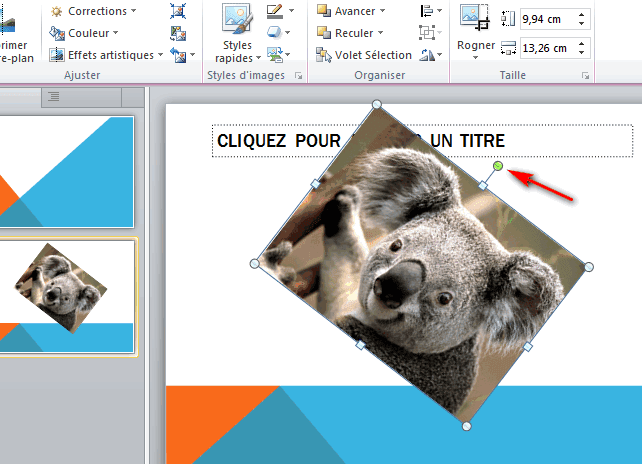
Pivoter image dans PPT facilement
Alors, tu veux savoir comment faire pour pivoter une image dans ton PowerPoint sans te casser la tête ? C’est super simple, tu vas voir ! Suis ces étapes et tu seras un pro en un rien de temps :
- Ouvre ton fichier PowerPoint et va sur la diapositive où se trouve l’image que tu souhaites pivoter.
- Clique sur l’image pour la sélectionner. Tu verras apparaître un petit cercle au-dessus, c’est la poignée de rotation.
- Maintiens le clic sur ce cercle et fais glisser ta souris dans le sens où tu veux tourner l’image. Tu peux faire des rotations à 360 degrés si ça te chante !
- Pour un ajustement précis, tu peux aussi aller dans l’onglet « Format de l’image » et utiliser l’option « Rotation » pour entrer une valeur spécifique.
Et voilà, c’est tout ! Avec ces petites astuces, tu peux donner un peu de dynamisme à tes présentations. Comme quoi, faire pivoter une image dans PPT, c’est un jeu d’enfant, non ?
Pivoter Fond d’Écran : Guide Rapide
Alors, tu veux savoir comment pivoter une image de fond dans un PowerPoint ? Pas de souci, c’est super simple ! D’abord, choisis la diapositive où tu veux faire ce changement. Ensuite, clique droit sur l’image de fond et sélectionne « Format de l’image ». Une fois là, va dans l’onglet « Rotation ». C’est ici que la magie opère ! Tu as plusieurs options :
- Rotation de 90° dans le sens des aiguilles d’une montre.
- Rotation de 90° dans le sens inverse des aiguilles d’une montre.
- Rotation personnalisée : entre la valeur que tu veux, genre 45° pour un effet stylé !
Petite astuce : Si tu veux que l’image remplisse parfaitement l’arrière-plan sans la déformer, assure-toi que les dimensions correspondent bien à celles de ta diapositive.
Un bon ajustement de l’image peut vraiment faire la différence dans ta présentation.
Voilà, ton image de fond est maintenant parfaitement tournée et prête à épater ton audience !
J’espère que ce guide t’a aidé à faire pivoter ton image de fond dans PowerPoint sans souci. C’est toujours chouette de donner un petit coup de neuf à ses présentations. Merci d’avoir pris le temps de lire jusqu’au bout, et n’hésite pas à partager tes nouvelles créations avec ton entourage !