
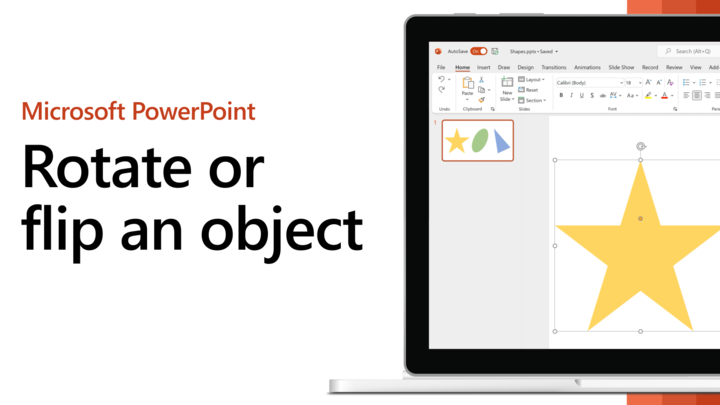
Retour en arrière sur PowerPoint
Ah, PowerPoint ! Qui n’a pas passé des heures à essayer de rendre ses présentations plus attrayantes ? Pour ceux qui souhaitent donner un peu de dynamisme à leurs diapositives, savoir comment faire pivoter l’arrière-plan peut vraiment apporter un plus. Imagine un arrière-plan qui suit la rotation de tes idées, littéralement !
Pour commencer, clique sur l’onglet « Création ». Une fois que tu y es, sélectionne le modèle d’arrière-plan que tu souhaites modifier. Ensuite, tu devras te rendre dans les options de format pour ajuster l’angle. C’est aussi simple que ça !
Petit conseil : n’oublie pas de prévisualiser, histoire de ne pas avoir de surprises lors de ta présentation. Et si tu veux vraiment impressionner ton audience, essaie de combiner la rotation avec d’autres effets visuels disponibles dans PowerPoint.
La clé, c’est de trouver le bon équilibre pour que ton arrière-plan ne détourne pas l’attention de ton contenu principal.
N’hésite pas à expérimenter et à voir ce qui fonctionne le mieux pour toi. Avec un peu de pratique, tu seras le pro du PowerPoint dans ton groupe d’amis !
Rotation PowerPoint : Guide Rapide
Faire pivoter l’arrière-plan de ton PowerPoint, c’est plus simple qu’il n’y paraît ! Voici un petit guide rapide pour te montrer comment y arriver sans te prendre la tête. D’abord, sélectionne la diapositive où tu souhaites effectuer la rotation. Clique sur l’onglet « Conception » et choisis « Format de l’arrière-plan ». Là, tu verras une option pour faire pivoter ou retourner l’image. Si tu veux une rotation précise, utilise l’outil de rotation manuelle qui ressemble à une flèche incurvée. Fais glisser jusqu’à ce que l’arrière-plan soit à ton goût.
- Ouvre ta présentation PowerPoint.
- Va dans l’onglet « Conception » et sélectionne « Format de l’arrière-plan ».
- Choisis l’option de rotation et ajuste selon tes envies.
- Utilise l’outil de rotation manuelle pour plus de précision.
Et voilà, ton arrière-plan est maintenant orienté comme tu le souhaites !
Ne te complique pas la vie, PowerPoint a pensé à tout pour faciliter la personnalisation de tes diapositives ! N’hésite pas à expérimenter avec les angles pour donner un look unique à tes présentations.
J’espère que ce guide t’a aidé à maîtriser l’art de faire pivoter l’arrière-plan dans PowerPoint. Si tu as des questions ou des astuces à partager, n’hésite pas à laisser un commentaire. Merci d’avoir pris le temps de lire cet article !