
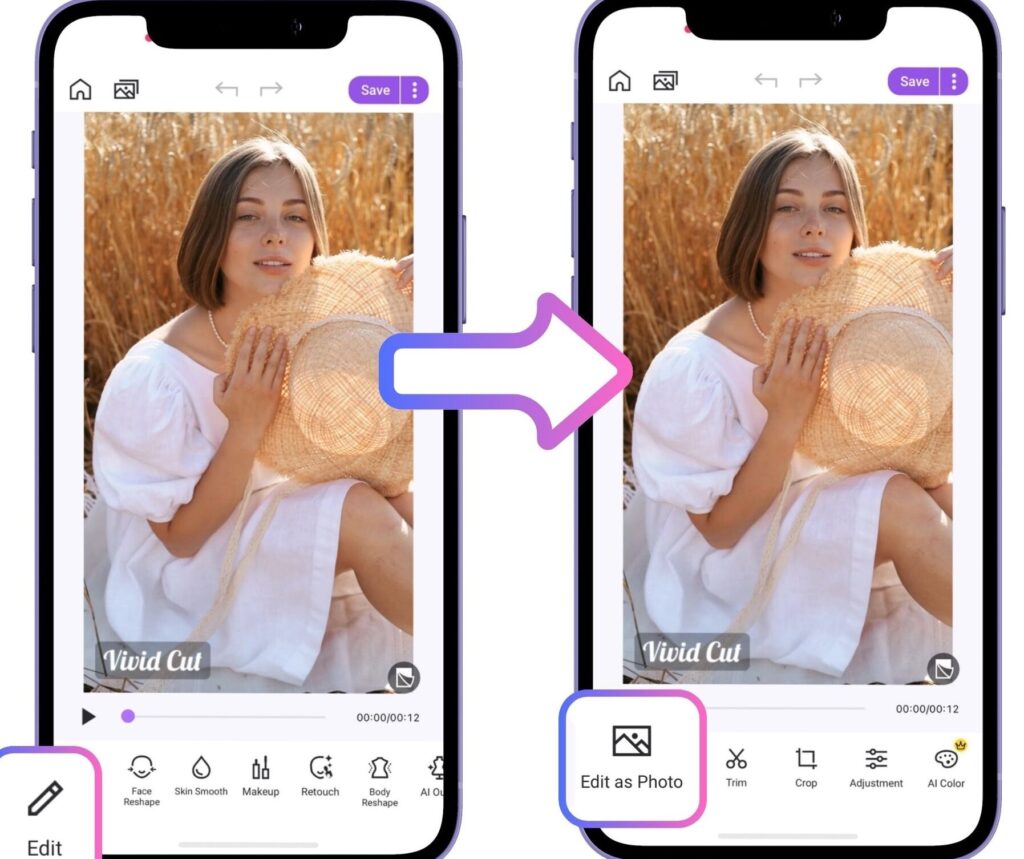
Extraire Image Vidéo Facilement
Tu veux capturer une image parfaite d’une vidéo sans te prendre la tête ? Pas de souci, c’est plus simple que tu ne le penses ! Voici comment faire pour extraire une image en quelques clics. D’abord, utilise un lecteur vidéo comme VLC. Ouvre la vidéo, mets-la en pause à l’instant précis que tu souhaites capturer, et hop, appuie sur « Vidéo » puis « Prendre une capture d’écran ». Facile, non ? Pour les amateurs de logiciels en ligne, Canva propose aussi une option pour extraire des images à partir de vidéos. Télécharge ta vidéo sur leur plateforme, avance jusqu’à la scène désirée et clique sur « Extraire l’image ».
Et voilà, tu as ton image sans te casser la tête !
Extraire Images Vidéo : Guide Facile
Si tu as déjà regardé une vidéo et que tu t’es dit : « J’aimerais vraiment capturer ce moment précis ! », alors ce guide est pour toi. Extraire des images d’une vidéo est plus simple que tu ne le penses. Voici un guide facile pour t’aider :
- Choisis ton logiciel préféré : des outils comme VLC Media Player ou des applications en ligne peuvent faire l’affaire.
- Ouvre la vidéo avec le logiciel sélectionné.
- Avance jusqu’à l’instant précis que tu veux capturer.
- Utilise la fonction « capture d’écran » du logiciel pour extraire l’image.
Voilà, tu as maintenant une image parfaite de ta vidéo ! Ces étapes fonctionnent pour la plupart des formats de vidéo, alors pas besoin de te prendre la tête. N’oublie pas de sauvegarder ton image dans un format JPEG ou PNG pour une meilleure qualité.
Astuce : si tu utilises VLC, la touche raccourci « Shift + S » te permet de capturer rapidement l’image.
J’espère que ce guide t’a aidé à extraire facilement une image de ta vidéo préférée. Si tu as des questions ou si tu veux partager tes astuces, n’hésite pas. Merci d’avoir pris le temps de lire !