
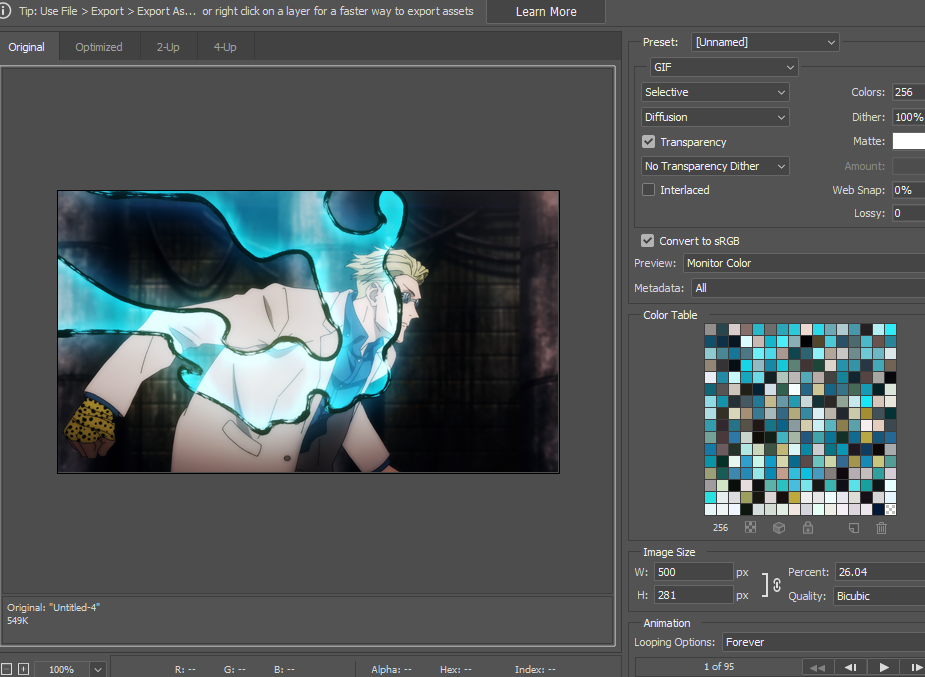
Tu t’es déjà demandé comment exporter un GIF en haute qualité sans perdre en fluidité et en détails ? On a tous été confrontés à ce casse-tête : tu crées un GIF génial, mais dès que tu l’exportes, il ressemble à un vieux film granuleux. Pas de panique, je t’explique tout ! Dans cet article, je vais te montrer les astuces et les outils indispensables pour transformer tes créations en véritables œuvres d’art numériques. Prêt à épater tes amis avec des GIFs qui claquent ? C’est parti !
Créer un GIF haute qualité facilement
Pour créer un GIF haute qualité sans te prendre la tête, il te suffit de suivre quelques étapes simples. D’abord, choisis une vidéo ou une série d’images que tu adores. Utilise ensuite un logiciel comme Photoshop ou un outil en ligne comme Giphy. Ces plateformes te permettent d’ajuster la taille et la résolution pour garantir une qualité optimale. Assure-toi de régler la vitesse pour que le GIF ne soit ni trop rapide ni trop lent. Voici quelques astuces :
1. Choisis le bon format : Privilégie le JPEG ou le PNG pour les images source.
2. Optimise les couleurs : Réduis la palette couleur à 256 sans sacrifier la qualité visuelle.
3. Ajuste la résolution : Pas besoin d’une résolution trop élevée, mais trouve le juste milieu pour garder une belle définition.
La clé est d’expérimenter jusqu’à obtenir le résultat qui te plaît. Et voilà, tu as ton GIF prêt à épater la galerie !
Changer Résolution GIF : Guide Facile
Alors, tu veux changer la résolution d’un GIF pour l’exporter en haute qualité ? Pas de souci, je vais te guider. Tu sais, les GIFs, c’est top pour animer les discussions, mais parfois, ils peuvent être un peu flous si la résolution est trop basse. Voici comment tu peux facilement améliorer ça :
- Ouvre ton logiciel d’édition d’images préféré, comme Photoshop ou GIMP.
- Importe le GIF que tu souhaites modifier.
- Va dans les paramètres d’image pour ajuster la résolution. Assure-toi de maintenir le rapport d’aspect pour éviter toute déformation.
- Une fois modifié, exporte ton GIF en choisissant un niveau de qualité élevé. Cela garantira que chaque frame reste nette.
Et voilà ! Facile, non ? Avec ces étapes simples, ton GIF sera prêt à briller en haute qualité. Si tu rencontres des problèmes, n’hésite pas à vérifier les réglages de compression, car ils peuvent aussi affecter la qualité finale.
C’est incroyable comment quelques ajustements peuvent transformer un GIF ordinaire en un véritable chef-d’œuvre numérique !
J’espère que ces astuces t’aideront à exporter tes GIFs en haute qualité sans prise de tête. Un grand merci d’avoir pris le temps de lire cet article. Si tu as des questions ou des astuces à partager, n’hésite pas à laisser un commentaire !