
Convertir une note iPhone en PDF
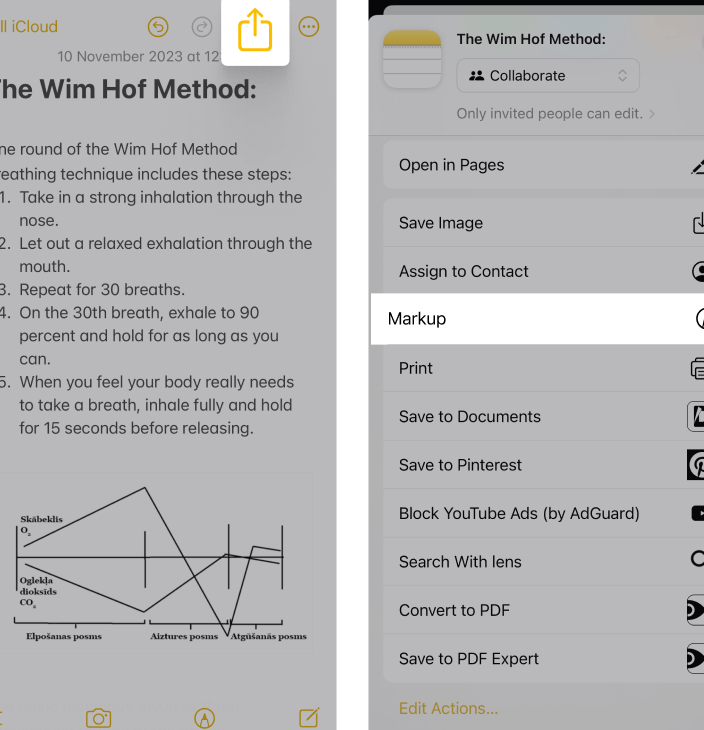
Pour convertir une note iPhone en PDF, rien de plus simple ! Commence par ouvrir l’application Notes sur ton iPhone et sélectionne la note que tu veux exporter. Une fois dedans, clique sur l’icône de partage, celle qui ressemble à un petit carré avec une flèche vers le haut. Dans le menu qui s’affiche, fais défiler les options jusqu’à voir « Imprimer ». Oui, ça peut paraître bizarre, mais fais-moi confiance. Une fois là, tu verras une prévisualisation de ta note. Fais un zoom sur l’aperçu de la page en utilisant tes doigts, et voilà, la note se transforme en PDF ! Appuie à nouveau sur l’icône de partage, et maintenant, tu peux l’enregistrer dans Fichiers, l’envoyer par e-mail ou même la partager sur les réseaux. Cette astuce est super pratique pour garder une copie de tes notes importantes en format PDF.
Convertir Notes en PDF facilement
Si tu cherches à convertir tes notes iPhone en PDF, pas de panique, c’est un jeu d’enfant ! Voici comment procéder en quelques étapes simples :
- Ouvre l’application Notes sur ton iPhone et sélectionne la note que tu souhaites exporter.
- Appuie sur l’icône de partage en haut à droite, elle ressemble à un carré avec une flèche vers le haut.
- Dans le menu qui s’affiche, choisis l’option « Imprimer ». Ne t’inquiète pas, on ne va pas vraiment imprimer !
- Sur l’écran d’aperçu, fais un geste de pincement avec deux doigts pour zoomer sur la note. Cela transformera automatiquement la note en PDF.
- Tapote à nouveau l’icône de partage et sélectionne où tu veux enregistrer ton PDF, que ce soit dans Fichiers ou en l’envoyant directement par mail.
Et voilà, en quelques clics, ta note est maintenant un joli fichier PDF prêt à être partagé ou sauvegardé !
Créer un PDF avec Notes Facilement
Alors, tu cherches à transformer tes notes iPhone en PDF sans te prendre la tête ? Pas de souci, c’est super simple ! Pour commencer, ouvre l’application Notes sur ton iPhone. Une fois que tu as trouvé la note que tu veux convertir, clique sur l’icône de partage en haut à droite. Dans le menu qui s’affiche, fais défiler jusqu’à ce que tu voies l’option « Imprimer ». Pas besoin de vraiment imprimer, ne t’inquiète pas !
Voici l’astuce magique : quand tu es dans le menu d’impression, fais un zoom sur l’aperçu de la note avec deux doigts. Hop, ça transforme l’aperçu en PDF ! Tapote ensuite sur l’icône de partage pour sauvegarder ton nouveau PDF où tu veux, que ce soit sur iCloud, dans Fichiers, ou même l’envoyer par mail.
En quelques clics, tu as un PDF prêt à être partagé ou archivé, sans besoin d’appli compliquée.
Et voilà, tu as tout ce qu’il faut pour gérer tes notes comme un pro et les exporter en PDF en un rien de temps !
Et voilà, tu sais maintenant comment exporter tes notes iPhone en PDF sans te prendre la tête. J’espère que ça te sera utile pour garder une trace de tes idées ou partager des infos sans tracas. Merci d’avoir pris le temps de lire !