
Convertir une photo en PDF facilement
Pour envoyer une photo en PDF sur WhatsApp, rien de plus simple ! D’abord, il te suffit d’utiliser une application qui te permet de convertir facilement tes images. Par exemple, des applications comme « Adobe Scan » ou « CamScanner » font parfaitement l’affaire. Voici comment faire :
1. Ouvre l’application et importe ta photo.
2. Choisis l’option « convertir en PDF ».
3. Une fois le fichier créé, enregistre-le sur ton téléphone.
Et voilà, tu as maintenant ta photo en format PDF ! Tu peux ensuite l’envoyer sur WhatsApp comme n’importe quel autre document. En quelques minutes, tu transformes une simple image en un document pratique et facile à partager. Alors, prêt à essayer ?
Convertir Photo en PDF sur WhatsApp
Pour convertir une photo en PDF et l’envoyer sur WhatsApp, c’est plus simple que tu ne le penses. D’abord, ouvre ton application Galerie. Sélectionne la photo que tu souhaites convertir. Ensuite, dans les options de partage, choisis l’option « Imprimer » ou « Exporter en PDF ». Tu peux parfois trouver cette option en sélectionnant un menu sous forme de trois petits points en haut à droite. Une fois que le fichier PDF est généré, enregistre-le sur ton téléphone.
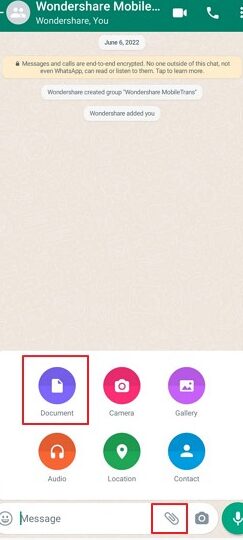
Ensuite, va sur WhatsApp. Choisis la conversation à laquelle tu veux envoyer le fichier. En bas de l’écran, appuie sur l’icône de trombone (ou simplement l’icône de partage) et sélectionne « Document ». Cherche le PDF que tu viens de créer et envoie-le. C’est vraiment aussi facile que ça !
N’hésite pas à essayer avec plusieurs photos; tu verras, ça devient vite un jeu d’enfant !
J’espère que ces astuces t’ont aidé à envoyer tes photos en PDF sur WhatsApp sans souci. Si tu as d’autres questions ou astuces à partager, n’hésite pas. Merci d’avoir pris le temps de lire !