
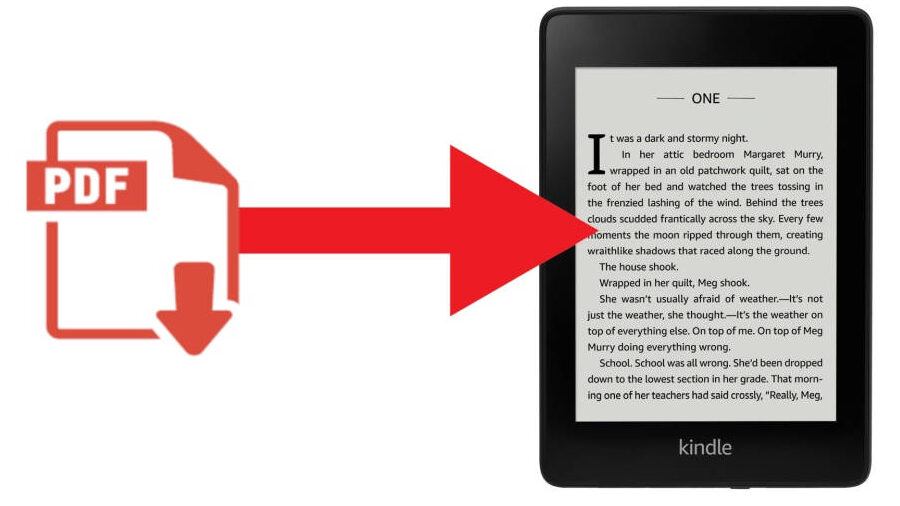
Tu viens d’acheter un super livre au format PDF et tu rêves de le dévorer confortablement sur ton Kindle ? Eh bien, tu n’es pas seul(e) ! De nombreux passionnés de lecture se retrouvent face à ce petit défi technique. Mais ne t’inquiète pas, c’est plus simple qu’il n’y paraît. Dans cet article, je vais te montrer comment envoyer ton livre PDF directement sur ton Kindle pour que tu puisses en profiter où que tu sois. Alors, attrape ton Kindle et prépare-toi à découvrir des astuces pratiques et faciles à suivre.
Transférer PDF sur Kindle facilement
Pour transférer un PDF sur ton Kindle, tu n’as vraiment pas besoin d’être un expert en technologie. Voici comment faire en quelques étapes simples !
1. Connecte-toi à ton compte Amazon et va dans la section « Gestion de contenu et appareils ».
2. Repère l’adresse e-mail Kindle qui est attribuée à ton appareil. C’est crucial car c’est à cette adresse que tu enverras ton fichier.
3. Ouvre ton client de messagerie préféré et crée un nouvel e-mail. Attache le PDF que tu souhaites transférer et envoie-le à ton adresse e-mail Kindle. Assure-toi de ne rien mettre dans le sujet ni le corps du message pour éviter les soucis.
4. En quelques minutes, ton PDF devrait apparaître sur ton Kindle, prêt à être lu comme un livre numérique classique.
La magie du Kindle, c’est qu’il convertit automatiquement le PDF pour une lecture plus agréable ! Si tu préfères utiliser un logiciel, Calibre est une super option pour convertir et transférer tes PDF en un clin d’œil.
Envoyer des livres PDF sur ton Kindle n’a jamais été aussi facile. Alors, qu’est-ce que tu attends pour plonger dans ta lecture ?
Ajouter un PDF à Kindle facilement
Tu sais quoi ? Envoyer un PDF à ton Kindle est un jeu d’enfant ! Pour commencer, il te suffit de connaître ton adresse e-mail Kindle. Voici les étapes à suivre pour transformer ton appareil en bibliothèque numérique :
- Ouvre l’application Kindle ou va sur Amazon.fr et connecte-toi à ton compte.
- Accède à la section « Gérer le contenu et les appareils ».
- Repère ton adresse e-mail Kindle dans les paramètres de ton appareil.
- Depuis ton compte e-mail habituel, compose un nouveau message.
- En pièce jointe, ajoute le fichier PDF que tu veux lire.
- Envoie l’e-mail à ton adresse Kindle, sans oublier d’écrire « Convert » dans le sujet si tu veux que le PDF soit converti en format Kindle.
Et voilà, une fois l’e-mail envoyé, allume ton Kindle et synchronise-le. Ton document apparaîtra comme par magie dans ta bibliothèque ! Plus besoin de t’embêter avec des conversions compliquées. Utilise cette astuce et profite de tes livres PDF où que tu sois.
PDF en livre Kindle : Guide rapide
Transformer un PDF en livre Kindle, c’est plus simple que tu ne le penses ! Voici un petit guide rapide pour que tu puisses profiter de tes lectures préférées sur ton appareil Kindle. Tout d’abord, assure-toi que ton fichier PDF est bien préparé : les formats trop complexes ou les images lourdes peuvent parfois poser problème. Ensuite, il te suffit d’envoyer ton document à ton adresse email Kindle dédiée. Voilà comment faire :
- Connecte-toi à ton compte Amazon et va dans la section « Gérer votre contenu et vos appareils ».
- Note l’adresse email unique associée à ton Kindle.
- Envoie un email à cette adresse avec le PDF en pièce jointe. Dans l’objet, écris « Convert » pour que le fichier soit transformé en format Kindle (.mobi).
Et voilà, le tour est joué ! Tu retrouveras ton livre directement sur ton appareil après la synchronisation. Plus besoin de te casser la tête avec des conversions compliquées. Si tu rencontres des soucis, vérifie que ton adresse email est bien approuvée dans tes paramètres Kindle.
J’espère que ces astuces t’ont été utiles pour envoyer tes livres PDF sur ton Kindle. Si tu as des questions ou d’autres astuces à partager, n’hésite pas à laisser un commentaire. Merci d’avoir pris le temps de lire cet article !