
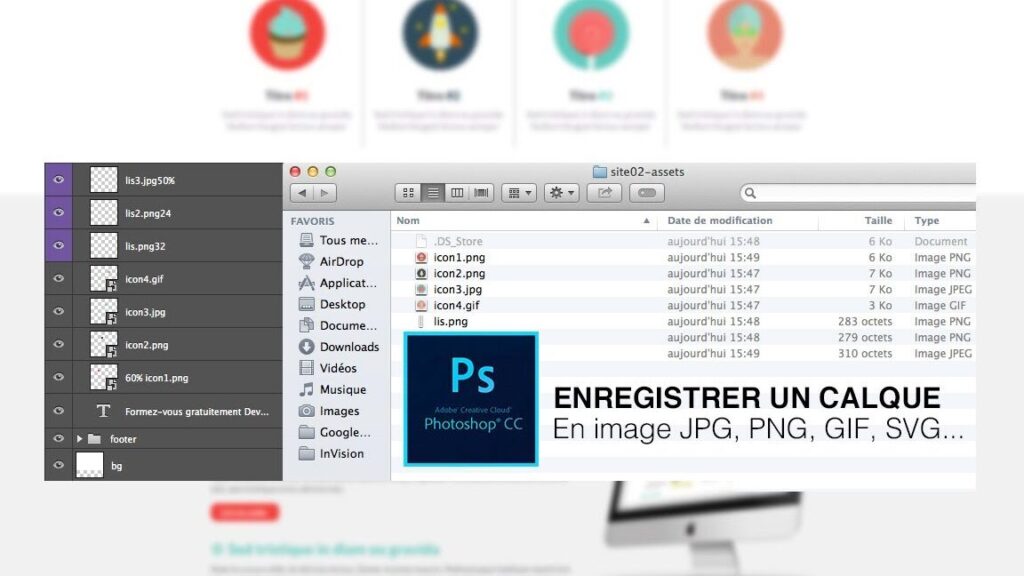
Exporter Calques Individuels Photoshop
Si tu veux enregistrer chaque calque de ton projet Photoshop en images distinctes, pas besoin de te prendre la tête. Voici comment tu peux le faire facilement :
- Tout d’abord, assure-toi que tous tes calques sont visibles et bien organisés dans le panneau des calques.
- Va dans le menu Fichier et sélectionne Scripts, puis clique sur Exporter les calques vers des fichiers.
- Choisis le format d’image que tu préfères, comme JPEG ou PNG, puis spécifie un dossier de destination.
- Clique sur Exécuter et laisse Photoshop faire le reste. Chaque calque sera sauvegardé individuellement dans le dossier choisi.
Utiliser cette méthode te fera gagner un temps fou si tu as beaucoup de calques à exporter.
Avec ces étapes, tu pourras facilement gérer et utiliser tes calques en dehors de Photoshop. C’est pratique, non ?
Enregistrer Calques GIMP Individuellement
Si tu cherches à enregistrer chaque calque individuellement dans GIMP, tu es au bon endroit. C’est super simple une fois que tu comprends le truc. Voici comment faire :
- Assure-toi d’avoir ton image ouverte dans GIMP et que tous tes calques sont bien configurés.
- Va dans le menu Fichier et clique sur Export As. Dans la fenêtre qui s’ouvre, choisis le format d’image que tu préfères, comme PNG ou JPEG.
- Pour exporter les calques individuellement, tu peux utiliser le plugin Export Layers. C’est un outil magique qui te laisse sauvegarder chaque calque en un fichier séparé. Si tu ne l’as pas encore, une petite recherche sur Internet et tu le trouveras facilement.
- Une fois le plugin installé, lance-le depuis le menu Fichier et suis les instructions simples à l’écran.
- Choisis le dossier de destination et le format souhaité pour tes calques, et voilà, le tour est joué !
Avec ce plugin, tu gagnes un temps fou et tu évites de te perdre dans des manipulations complexes. Les possibilités sont infinies quand tu sais exporter tes calques comme un pro !
J’espère que ce guide t’a bien aidé à enregistrer chaque calque en image comme un pro. Si tu as des questions ou besoin d’un coup de main, n’hésite pas à me faire signe. Merci d’avoir suivi ce petit tuto avec moi !