
Tu t’es déjà demandé comment faire un peu de ménage dans ton navigateur ? Eh bien, effacer ton historique Google Chrome est un bon départ ! Que ce soit pour libérer un peu d’espace, booster la rapidité de ton navigateur ou tout simplement garder tes petites recherches secrètes, comprendre comment effacer cet historique peut vraiment être utile. Dans cet article, je vais te guider pas à pas pour que tu puisses naviguer l’esprit tranquille. Allez, c’est parti pour un peu de nettoyage numérique !
Effacer Historique Google Chrome Définitivement
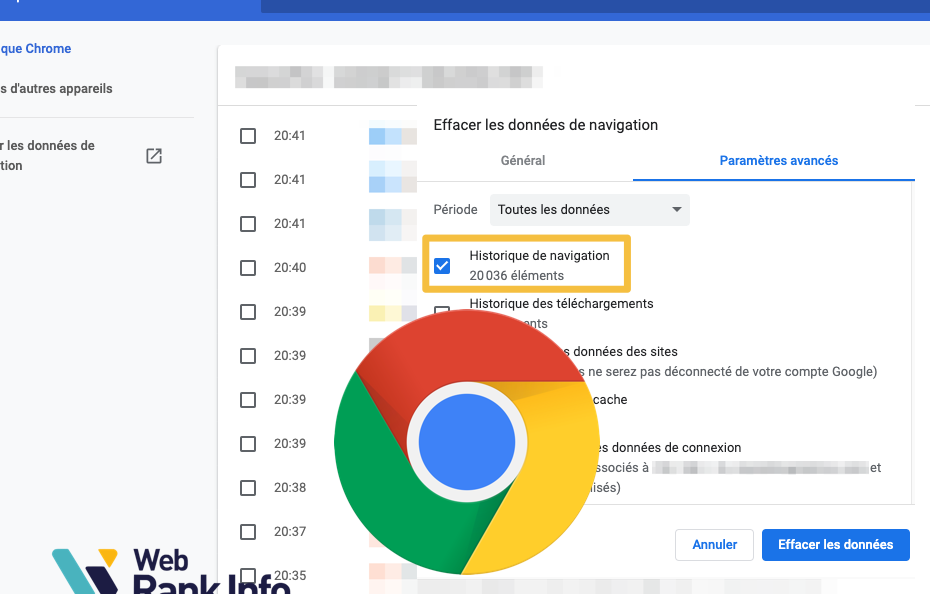
Effacer ton historique Google Chrome de manière définitive, c’est un peu comme faire le grand ménage de printemps dans ton navigateur. Pour y parvenir, commence par ouvrir Chrome, puis clique sur les trois petits points en haut à droite de la fenêtre. Dans le menu déroulant, choisis « Historique« , puis à nouveau « Historique« . Ensuite, dirige-toi vers l’option « Effacer les données de navigation« .
- Sélectionne l’onglet « Avancé » pour plus d’options.
- Choisis la période souhaitée, mais pour un nettoyage complet, opte pour « Toujours« .
- Coche les cases « Historique de navigation », « Cookies et autres données de site », ainsi que « Images et fichiers en cache ».
Une fois que c’est fait, clique sur « Effacer les données » et voilà, ton historique est supprimé comme par magie !
Si tu veux vraiment t’assurer que tout est effacé, pense aussi à vider le cache de ton navigateur.
Prendre cette habitude régulièrement peut protéger ta vie privée et optimiser la performance de ton navigateur.
Effacer l’Historique : Quelle Touche ?
Si tu te demandes quelle touche utiliser pour effacer ton historique dans Google Chrome, t’inquiète pas, c’est super simple. D’abord, ouvre ton navigateur Chrome. Ensuite, appuie sur Ctrl + H si tu es sur Windows ou Cmd + Y sur Mac. Cela va te mener directement à ton historique de navigation. Là, tu verras une option pour effacer les données de navigation, généralement en haut à gauche. Clique dessus, et tu pourras choisir précisément ce que tu veux supprimer : l’historique des dernières heures ou de toujours, c’est à toi de voir.
Clique sur ce bouton magique et en un clin d’œil, ton historique disparaît.
De plus, pour ceux qui veulent aller encore plus vite, tu peux utiliser le raccourci Ctrl + Shift + Delete (ou Cmd + Shift + Delete sur Mac) pour ouvrir directement la fenêtre d’effacement des données. En quelques clics, tu es tranquille ! C’est parfait pour ceux qui veulent garder leurs petites secrets bien cachés.
Merci d’avoir pris le temps de lire ce guide. Maintenant, tu sais comment effacer ton historique sur Google Chrome. Profite de ta navigation en toute tranquillité ! Si t’as des questions, n’hésite pas à me contacter.