
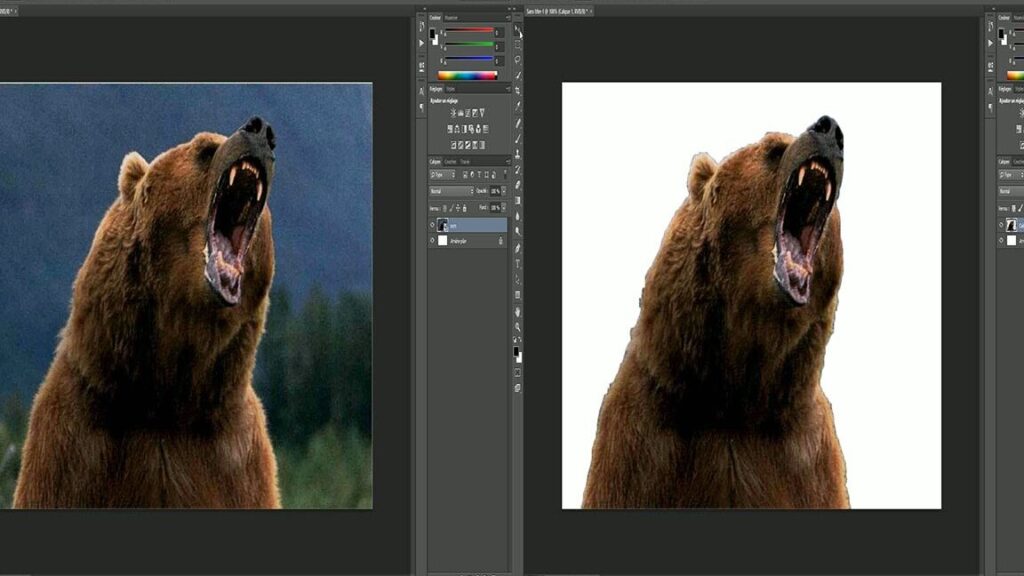
Tu t’es sûrement déjà retrouvé face à cette image parfaite, mais il y a ce fond qui gâche tout, non ? Pas de panique ! Dans cet article, je vais te montrer comment détourer une silhouette dans Photoshop comme un pro. Que tu sois débutant ou que tu aies juste besoin d’un petit rappel, je vais te guider étape par étape. Oublie les contours flous et les sélections bâclées, avec ces astuces, tu vas donner un coup de neuf à tes images. Alors, prêt à libérer ta créativité ?
Détourer avec Photoshop : Guide Express
Alors, tu veux savoir comment détourer une silhouette dans Photoshop sans te prendre la tête ? Pas de souci, je te file un coup de main ! Imagine que tu es en train de créer un montage et que tu dois extraire un personnage d’une photo. Voici un petit guide express pour y arriver :
- Ouvre ton image dans Photoshop et sélectionne l’outil Lasso ou Plume selon ta préférence. Le lasso est top pour un détour rapide, mais la plume te donnera plus de précision.
- Avec l’outil Plume, clique autour de la silhouette pour créer un tracé. N’hésite pas à zoomer pour être plus précis sur les contours.
- Une fois le tracé fermé, fais un clic droit et sélectionne « Créer une sélection ». Ça y est, tu as sélectionné ta silhouette !
- Pour rendre ta sélection encore plus propre, utilise l’option Améliorer le contour dans le menu « Sélection ».
- Astuce : Ajuste le « rayon » pour adoucir les bords et obtenir un résultat plus naturel.
Et voilà, en suivant ces étapes, tu devrais pouvoir détourer une silhouette facilement et sans prise de tête !
Découper une forme dans Photoshop
Pour découper une forme dans Photoshop, tu as plusieurs techniques à ta disposition, mais l’une des plus simples est d’utiliser l’outil Plume. Commence par ouvrir ton image dans le logiciel, puis sélectionne l’outil Plume dans la barre d’outils. Avec cet outil, tu peux cliquer autour de la silhouette que tu veux détourer pour créer des points d’ancrage. Ces points sont ensuite reliés entre eux pour former un tracé précis. Une fois ton tracé terminé, fais un clic droit et choisis « Créer une sélection ». Tu as désormais une sélection autour de ta silhouette.
Si tu veux améliorer ton détourage, pense à utiliser l’option « Améliorer le contour » pour lisser les bords et ajouter un peu de dégradé. Une autre astuce consiste à utiliser les calques de fusion pour un résultat encore plus propre. Voici les étapes en résumé :
- Sélectionne l’outil Plume.
- Clique autour de la silhouette pour créer un tracé.
- Transforme le tracé en sélection.
- Améliore le contour si nécessaire.
Avec un peu de pratique, tu verras que détourer une silhouette dans Photoshop devient un jeu d’enfant !
J’espère que ce petit guide t’a été utile pour détourer tes silhouettes comme un pro dans Photoshop. N’hésite pas à t’entraîner et à expérimenter pour devenir encore plus à l’aise. Merci d’avoir pris le temps de lire, et amuse-toi bien avec tes créations !