
Tu t’es déjà retrouvé dans une situation où Windows Defender te joue des tours en bloquant un programme que tu sais sûr ? Ce bon vieux Windows Defender est parfait pour protéger ton PC des virus, mais parfois, il devient un peu trop protecteur. Si tu cherches à reprendre le contrôle et à désactiver temporairement ce bouclier numérique, t’es au bon endroit. On va voir ensemble comment faire pour que ton PC te laisse tester, installer ou faire tourner ce que tu veux, sans avoir à te battre avec des alertes de sécurité. Prêt à explorer les coulisses de Windows ? Suis le guide !
Désactiver Windows Defender : Guide Complet
Si tu cherches à désactiver Windows Defender, tu es au bon endroit. Que ce soit pour installer un autre logiciel antivirus ou simplement pour tester quelque chose de spécifique, voici comment tu peux le faire. Alors, comment s’y prendre ? Suis ces étapes simples :
- Ouvre le menu Démarrer et tape « Sécurité Windows ».
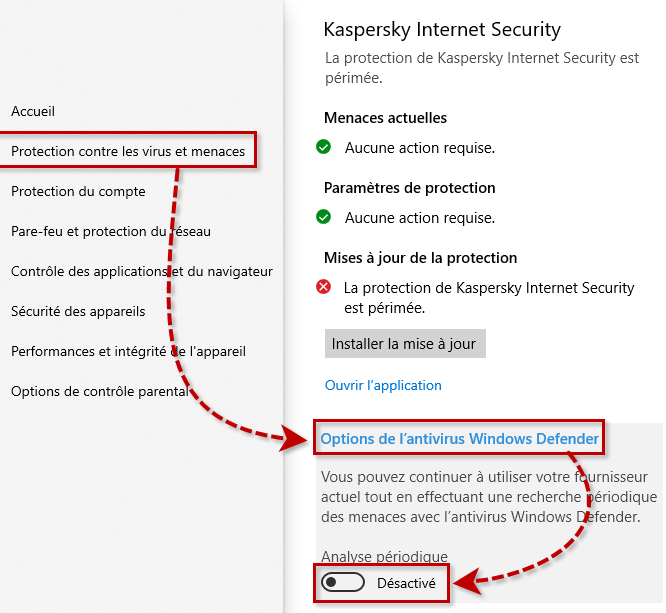
- Va dans « Protection contre les virus et menaces ».
- Clique sur « Gérer les paramètres » sous « Paramètres de protection contre les virus et menaces ».
- Ici, tu peux désactiver la protection en temps réel en basculant l’interrupteur.
Attention : Désactiver cette protection peut laisser ton PC vulnérable aux menaces. Assure-toi de bien comprendre les risques avant de procéder.
Tu peux toujours réactiver Windows Defender à tout moment en suivant les mêmes étapes et en remettant l’interrupteur sur « Activé ».
N’hésite pas à explorer d’autres options de sécurité pour garder ton ordinateur en toute sécurité.
Vérifiez Windows Defender Activé ou Non ?
Avant de te lancer dans la désactivation de Windows Defender, il est super important de vérifier s’il est activé ou non. Voici comment faire :
- Appuie sur la touche Windows puis tape « Sécurité Windows » dans la barre de recherche.
- Clique sur l’application Sécurité Windows pour l’ouvrir.
- Une fois dedans, vas dans « Protection contre les virus et menaces ».
- Ici, tu verras immédiatement si Windows Defender est activé ou non. Un indicateur vert signifie qu’il est actif.
Vérifier cela te permet de savoir si tu dois passer à l’étape suivante : la désactivation.
Petit conseil : si tu désactives Windows Defender, assure-toi d’avoir une autre solution de sécurité en place pour rester protégé.
N’oublie pas de remettre Windows Defender si tu changes d’avis, c’est important pour ta sécurité. Merci d’avoir pris le temps de lire cet article, j’espère que ça t’a aidé !