
Désactiver temporairement compte Instagram
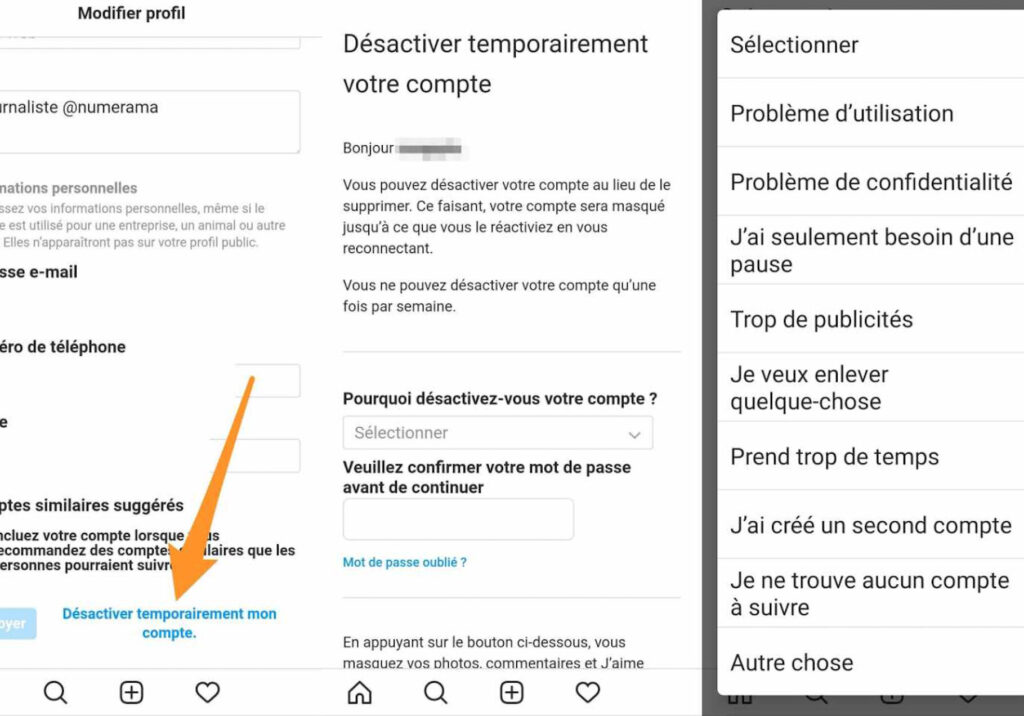
Pour désactiver temporairement ton compte Instagram, c’est assez simple et ça permet de faire une petite pause sans tout perdre. D’abord, assure-toi de le faire via un navigateur web, car l’application ne propose pas cette option. Voici comment procéder :
1. Connecte-toi à ton compte Instagram depuis un navigateur.
2. Clique sur ta photo de profil en haut à droite, puis sélectionne « Modifier le profil ».
3. Vers le bas de la page, tu verras l’option « Désactiver mon compte temporairement ». Clique dessus.
4. Suis les instructions en sélectionnant une raison pour la désactivation et entre ton mot de passe.
Une fois cette étape franchie, ton profil sera caché jusqu’à ce que tu décides de le réactiver. Cela n’efface rien, alors pas de panique, tes photos et tes abonnés seront toujours là à ton retour. Prends le temps qu’il te faut pour te ressourcer et reviens quand tu es prêt !
Désactiver un compte : Guide rapide
Si tu veux faire une pause avec Instagram, pas de souci, c’est assez simple de désactiver ton compte. Voici un petit guide rapide pour t’aider à le faire sans prise de tête. Tout d’abord, il faut que tu passes par un navigateur web, car la désactivation ne se fait pas directement depuis l’appli.
- Connecte-toi à ton compte Instagram depuis un navigateur.
- Va dans les paramètres de ton profil, en cliquant sur l’icône en haut à droite.
- Sélectionne l’option Modifier le profil.
- En bas de la page, tu verras l’option pour désactiver temporairement ton compte.
- Suis les instructions, choisis une raison et entre ton mot de passe.
- Confirme et voilà, ton compte est désactivé !
Tu pourras le réactiver à tout moment en te reconnectant.
Prends juste note : cette opération est réversible, donc si tu changes d’avis, ton compte sera toujours là, intact. Profite de ta pause et à bientôt peut-être sur Instagram !
J’espère que ce guide t’a aidé à désactiver ton compte Instagram facilement. N’oublie pas que tu peux toujours le réactiver plus tard si besoin. Merci d’avoir pris le temps de lire jusqu’au bout. Si tu as d’autres questions, je suis là !