
Tu t’es déjà retrouvé bloqué sur un site à cause de ton bloqueur de pub ? Frustrant, n’est-ce pas ? Parfois, ces petites extensions qu’on adore pour leur capacité à rendre notre navigation plus agréable peuvent nous jouer des tours. Si tu cherches à savoir comment désactiver ce fameux bloqueur, tu es au bon endroit. Que ce soit pour accéder à du contenu spécifique ou pour soutenir tes sites préférés, voyons ensemble les étapes simples pour y parvenir. Allez, suis-moi, c’est plus facile que tu ne le penses !
Désactiver le bloqueur de pub facilement
Pour désactiver ton bloqueur de pub en un rien de temps, c’est super simple ! Voici comment faire :
- Ouvre ton navigateur web préféré (Chrome, Firefox, etc.).
- Clique sur les trois petits points en haut à droite pour accéder aux paramètres.
- Va dans la section dédiée aux extensions ou modules complémentaires.
- Repère ton bloqueur de pub dans la liste, généralement c’est quelque chose comme AdBlock ou uBlock Origin.
- Désactive l’extension en cliquant sur le bouton à bascule ou en choisissant l’option « désactiver ».
Et voilà, c’est réglé ! Tu pourras désormais accéder aux sites qui nécessitent l’affichage des publicités. Si jamais tu veux le réactiver, il te suffit de refaire ces étapes et de basculer à nouveau l’option. Garder le contrôle de son expérience de navigation n’a jamais été aussi facile !
Localiser Mon Bloqueur de Publicité
Alors, tu galères un peu pour localiser ton bloqueur de publicité, hein ? Pas de souci, je suis là pour t’aider ! Ce qui est cool, c’est que c’est souvent plus simple qu’on ne le pense. D’abord, regarde dans la barre d’outils de ton navigateur. Souvent, les extensions de navigateur comme AdBlock ou uBlock Origin s’affichent sous forme de petites icônes à côté de la barre d’adresse. Clique dessus pour voir les options.
Si tu ne vois rien, pas de panique ! Tu peux aussi aller dans les paramètres ou les extensions de ton navigateur. Voici comment faire :
- Ouvre les paramètres de ton navigateur (souvent en cliquant sur les trois petits points ou lignes en haut à droite).
- Va dans la section extensions ou modules complémentaires.
- Là, tu devrais voir une liste de toutes les extensions installées, y compris ton bloqueur de pub.
N’oublie pas :
Si tu ne trouves toujours pas, essaie de chercher le nom de ton bloqueur dans la barre de recherche des extensions.
Voilà, j’espère que ça t’auras aidé à localiser ce fichu bloqueur de pub !
Désactiver Bloqueur Automatique : Guide Rapide
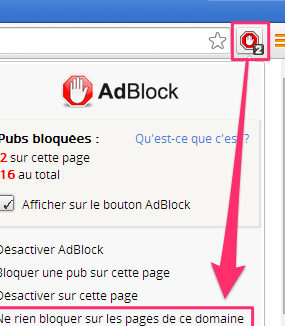
Alors, tu cherches à désactiver ton bloqueur de pub pour accéder à certains sites web qui en dépendent ? Pas de souci, je te guide pas à pas. Tout d’abord, trouve l’icône de ton bloqueur dans la barre d’outils de ton navigateur, généralement en forme de petit bouclier ou d’un panneau « stop ». Clique dessus, et tu devrais voir une option pour « désactiver » ou « mettre en pause » le bloqueur de pub.
- Sur Chrome, clique sur les trois petits points en haut à droite, va dans « Plus d’outils » et sélectionne « Extensions ». Là, tu pourras gérer tes extensions et désactiver le bloqueur.
- Sur Firefox, clique sur l’icône menu, choisis « Modules complémentaires », puis « Extensions ». Désactive ton bloqueur en un clin d’œil.
- Pour Safari, va dans « Préférences », puis « Extensions » et décoche le bloqueur de pub.
Astuce : Tu peux aussi choisir de désactiver ton bloqueur seulement pour certains sites, ce qui est super pratique si tu veux soutenir tes créateurs préférés sans être bombardé de pubs ailleurs.
Et voilà, ton bloqueur est désactivé ! N’oublie pas de le réactiver si besoin pour éviter les pubs gênantes sur d’autres sites.
J’espère que ce petit guide t’a été utile pour désactiver ton bloqueur de pub sans prise de tête. Si tu as d’autres questions ou si tu veux partager tes astuces, n’hésite pas à laisser un commentaire. Merci d’avoir pris le temps de lire jusqu’au bout et bonne navigation sans tracas !