
Désactiver Lecture Seule d’un PDF
Tu t’es déjà retrouvé bloqué avec un fichier PDF en lecture seule et tu ne savais pas quoi faire ? Pas de panique, je vais t’expliquer comment t’en sortir. Pour désactiver ce mode, tu peux utiliser plusieurs techniques. Voici quelques astuces :
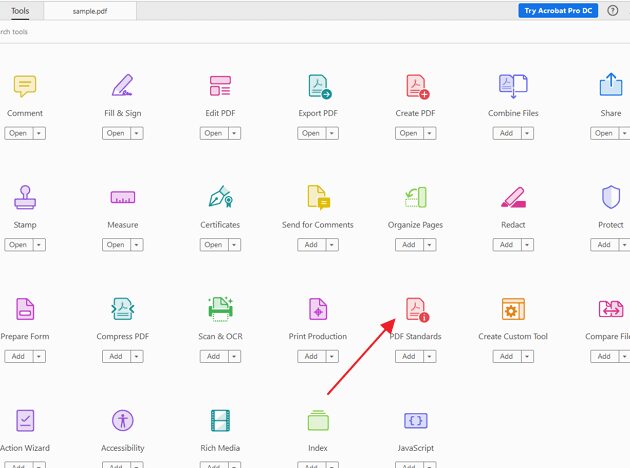
- Utilise un logiciel de modification de PDF comme Adobe Acrobat Pro. Avec lui, tu pourras éditer et enregistrer ton document sans restriction.
- Si tu ne veux pas investir dans un logiciel payant, il existe des outils en ligne gratuits qui permettent de retirer le mode lecture seule. Fais juste attention aux sites que tu utilises pour éviter les mauvaises surprises.
- Enfin, une autre option consiste à convertir ton PDF en un autre format, comme Word, pour ensuite le modifier et le reconvertir en PDF.
Un petit conseil : toujours garder une copie de l’original au cas où !
Avec ces méthodes, tu pourras enfin reprendre le contrôle de ton document PDF.
Désactiver Lecture Seule PDF Facilement
Tu galères avec un PDF en lecture seule et tu ne sais pas comment t’en sortir ? Pas de panique ! Voici quelques astuces pour désactiver cette fonction facilement. D’abord, essaie d’utiliser un outil en ligne comme Smallpdf ou PDF2Go. Ces plateformes te permettent de télécharger ton fichier et de le débloquer en quelques clics. Si tu préfères une solution sans passer par Internet, pense à utiliser un logiciel comme Adobe Acrobat Pro. Ce dernier offre une option pour modifier les permissions du document. Assure-toi d’avoir les droits nécessaires pour effectuer ces modifications, histoire d’éviter les ennuis. Enfin, si ton document est protégé par un mot de passe, n’oublie pas de le saisir lorsque cela est demandé. Avec ces quelques étapes, ton PDF ne te posera plus de problème !
J’espère que ces astuces t’ont aidé à désactiver le mode lecture seule dans ton PDF sans prise de tête. Merci de m’avoir lu et prends soin de tes documents !