
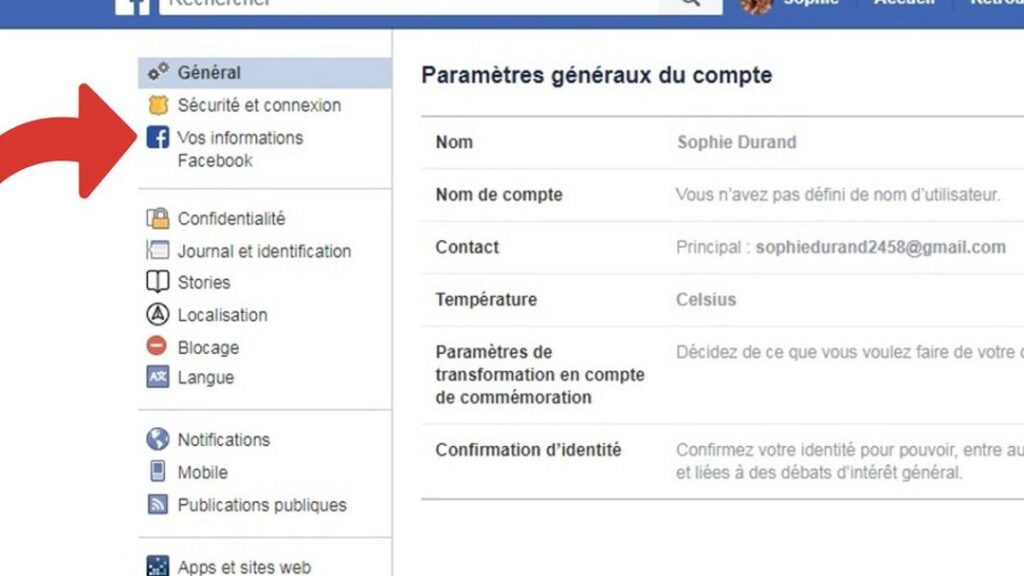
Désactiver temporairement page Facebook
Pour désactiver temporairement ta page Facebook, c’est assez simple et ça ne prendra que quelques minutes. Parfois, on a juste besoin d’une pause, et c’est tout à fait compréhensible. Voici comment faire :
- Connecte-toi à ton compte Facebook comme d’habitude.
- Va dans les paramètres de ton compte, puis clique sur « Vos informations Facebook ».
- Choisis l’option « Désactivation et suppression ».
- Sélectionne « Désactiver le compte » et suis les instructions à l’écran.
Pas de panique, tu pourras réactiver ton compte à tout moment en te reconnectant simplement. Tes amis, photos et publications resteront intacts. C’est une bonne solution si tu veux juste te déconnecter un moment sans perdre toutes tes données. Prends le temps qu’il te faut, Facebook sera toujours là quand tu seras prêt à revenir !
Pause Facebook : Mode d’emploi
Pour prendre une pause bien méritée de Facebook, il te suffit de suivre quelques étapes simples pour le désactiver temporairement. Voici comment faire :
- Rends-toi dans les Paramètres de ton compte Facebook.
- Va dans la section « Vos informations Facebook« .
- Clique sur « Désactivation et suppression« .
- Sélectionne « Désactiver le compte » et suis les instructions.
Une fois désactivé, ton profil disparaîtra des résultats de recherche et des listes d’amis. Tu pourras toujours réactiver ton compte en te reconnectant simplement. Prends le temps de te recentrer, sans notifications incessantes, et redécouvre d’autres plaisirs sans interruption numérique. C’est facile, et parfois, ça fait un bien fou !
Désactiver Facebook Mobile Facilement
Tu souhaites prendre une pause de Facebook sur ton portable sans te compliquer la vie ? Voici comment faire pour désactiver Facebook Mobile rapidement. Commence par ouvrir l’application Facebook sur ton smartphone. Ensuite, appuie sur l’icône avec les trois petites lignes, généralement située en haut à droite de ton écran. Descends jusqu’à trouver les paramètres et la confidentialité, puis clique sur « Paramètres ». Une fois dedans, fais défiler jusqu’à la section « Vos Informations Facebook ». C’est là que tu verras l’option « Désactiver votre compte ». Clique dessus et suis les instructions. En quelques clics, tu seras déconnecté temporairement. C’est aussi simple que ça ! Tu pourras toujours te reconnecter plus tard en utilisant tes identifiants habituels. Ainsi, tu peux profiter d’une déconnexion numérique sans supprimer ton compte pour de bon.
J’espère que ces infos t’ont été utiles pour désactiver ton compte Facebook sans souci. Merci d’avoir pris le temps de lire cet article. N’hésite pas à revenir si tu as besoin d’autres astuces ou conseils. Prends soin de toi !