
Créer un Pop-Up dans PPT
Pour créer une pop-up dans PowerPoint, tu peux ajouter une touche d’interactivité à ta présentation. Commence par choisir une diapositive où tu souhaites insérer cette fonctionnalité. Ensuite, crée un nouvel objet, comme un rectangle, et personnalise-le avec du texte ou des images. Pense à utiliser des animations pour faire apparaître et disparaître cet objet de manière fluide. Voici comment faire :
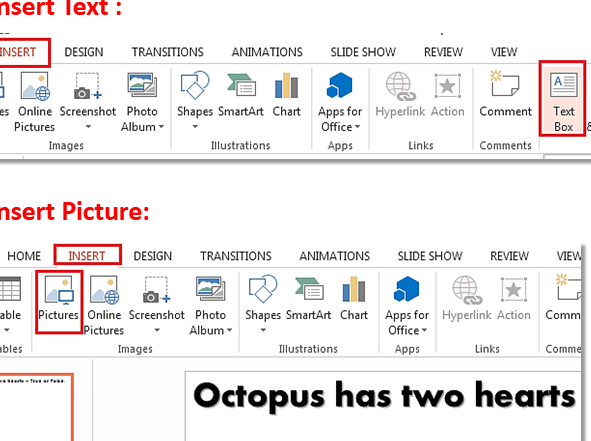
- Va dans l’onglet « Insertion » et choisis « Formes » pour créer ton pop-up.
- Personnalise ta forme avec des couleurs et du texte pour qu’elle soit attrayante.
- Dans l’onglet « Animations », sélectionne « Apparition » pour que ta forme s’affiche comme une pop-up.
- Configure le timing et les déclencheurs pour un maximum d’impact.
N’oublie pas d’ajouter un bouton de fermeture pour que tes spectateurs puissent revenir à la diapositive principale. Avec ces étapes, tu transformeras tes présentations en outils interactifs et captivants !
Créer des Bulles dans PowerPoint
Pour créer des bulles dans PowerPoint, c’est vraiment simple et amusant ! Commence par ouvrir ton diaporama et ajoute une nouvelle diapositive. Ensuite, dirige-toi vers l’onglet « Insertion » et choisis « Formes ». Là, tu trouveras une variété de bulles de dialogue et de bulles de pensée à utiliser.
Une fois ta forme sélectionnée, clique et fais glisser pour dessiner ta bulle sur la diapositive. N’oublie pas que tu peux ajuster sa taille et sa position selon tes besoins. Pour personnaliser encore plus, accède aux options de style de forme pour changer la couleur ou ajouter un effet 3D.
Astuce : Utilise la fonction « Animation » pour donner vie à ta bulle et attirer l’attention sur un message clé.
Amuse-toi à expérimenter avec les différentes options pour rendre ta présentation super attrayante !
J’espère que ces astuces t’aideront à ajouter des pop-ups dynamiques dans tes présentations PowerPoint. Si tu as des questions ou si tu veux partager tes créations, fais-moi signe. Merci d’avoir pris le temps de lire cet article !