
Créer un Point Restauration Windows
Créer un point de restauration Windows est super pratique pour garder ton PC en sécurité. Imagine que tu fais une grosse modification système et que tout d’un coup, rien ne va plus. Pas de panique ! Avec un point de restauration, tu peux revenir en arrière comme si rien ne s’était passé. Voici comment t’y prendre :
- Clique sur le bouton Démarrer et tape « Créer un point de restauration » dans la barre de recherche.
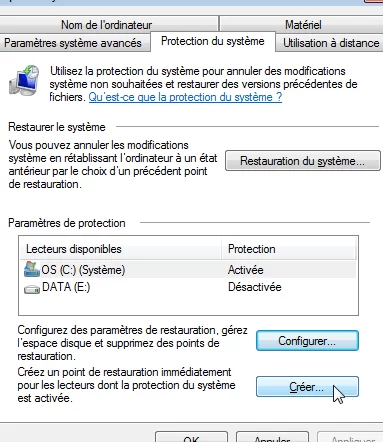
- Sélectionne le résultat qui apparaît et accède à l’onglet Protection du système.
- Assure-toi que la protection est activée sur le disque principal, généralement le disque C:.
- Clique sur Créer, choisis un nom pour ton point de restauration (comme « Avant mise à jour »), puis valide.
Astuce : Créer régulièrement des points de restauration peut te sauver la mise en cas de pépin majeur.
Voilà, c’est aussi simple que ça ! Maintenant, tu es prêt à affronter les imprévus sans stress.
Créer un point de restauration Windows 10
Créer un point de restauration sur Windows 10, c’est un peu comme prendre une photo de ton système à un instant T. Ça peut vraiment te sauver la mise si un logiciel ou une mise à jour décide de foutre le bazar. Pour faire ça, c’est hyper simple ! Commence par taper « Créer un point de restauration » dans la barre de recherche de Windows. Clique sur le résultat qui s’affiche. Une fois dans la fenêtre des Propriétés système, tu verras un onglet « Protection du système ». C’est là que la magie opère.
Assure-toi que la protection est bien activée pour ton disque système, souvent nommé « C: ». Si ce n’est pas le cas, clique sur « Configurer » et active-la. Ensuite, tu n’as plus qu’à cliquer sur « Créer », donner un nom à ton point de restauration (genre « Avant mise à jour chaotique »), et valider. En quelques minutes, ton PC sera prêt à affronter l’inconnu. Profite de cette tranquillité d’esprit, c’est gratuit et tellement simple !
J’espère que ce petit guide t’a été utile pour créer un point de restauration Windows. C’est toujours pratique d’avoir une sauvegarde pour éviter les soucis. Merci d’avoir pris le temps de me lire !