
Créer PDF sur Téléphone Facilement
Pour créer un PDF sur ton téléphone, c’est franchement un jeu d’enfant ! La plupart des smartphones d’aujourd’hui sont équipés de fonctionnalités intégrées qui te permettent de le faire en quelques étapes simples. Si tu souhaites transformer une note, une photo ou même une page web en PDF, commence par ouvrir l’application ou le document que tu veux convertir. Ensuite, utilise l’option « Imprimer » dans le menu de partage et choisis « Enregistrer en PDF ». Génial, non ? Pour ceux qui préfèrent des applis dédiées, il existe des applications super pratiques comme Adobe Scan ou CamScanner. Ces applis sont non seulement faciles à utiliser, mais elles te permettent aussi d’éditer ton document avant de l’enregistrer. En résumé, avec ces astuces, tu peux créer des PDF en un rien de temps, où que tu sois !
Créer un PDF sur iPhone facilement
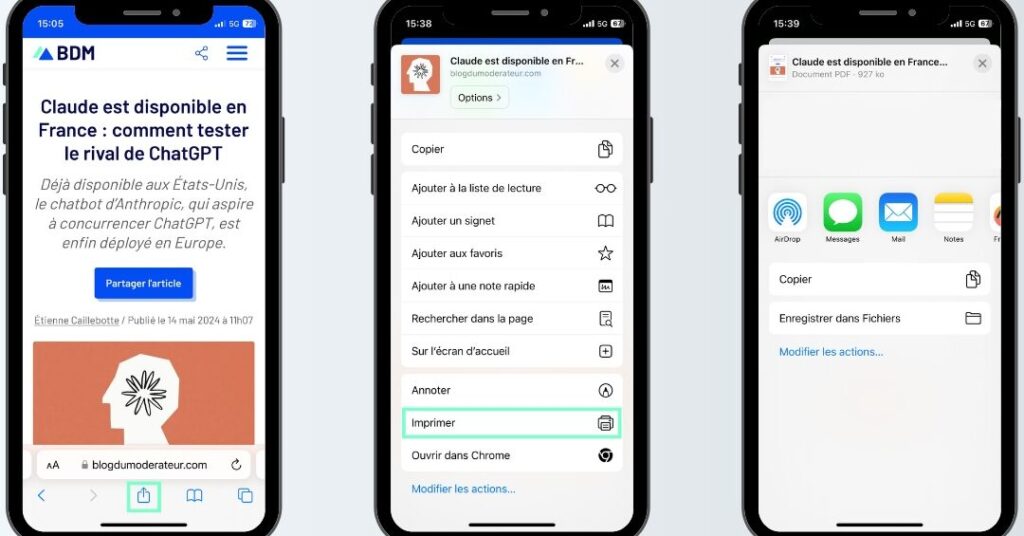
Transformer un fichier en PDF sur iPhone, c’est un jeu d’enfant, et tu n’as même pas besoin d’applis compliquées ! Voici comment tu peux faire :
- Ouvre le document que tu veux convertir, que ce soit une photo, une note ou un fichier dans l’app Fichiers.
- Appuie sur le bouton de partage (tu sais, celui avec la petite flèche vers le haut).
- Dans les options de partage, fais défiler jusqu’à trouver « Imprimer ». Oui, on parle bien d’impression, mais fais-moi confiance.
- Sur l’écran suivant, fais un zoom sur l’aperçu du document comme si tu voulais agrandir une photo. Magique, n’est-ce pas ? Ça crée automatiquement un PDF.
- Ensuite, tu n’as plus qu’à appuyer sur le bouton de partage à nouveau pour enregistrer ton nouveau PDF ou l’envoyer à qui tu veux.
Ce petit tour de magie fonctionne avec pratiquement n’importe quel document affichable sur ton iPhone.
Avec ces étapes simples, convertir en PDF est à portée de main, où que tu sois !
J’espère que ces astuces t’ont aidé à créer facilement tes PDF sur mobile. C’est toujours pratique d’avoir ses documents bien organisés et accessibles partout. Merci de m’avoir lu, et amuse-toi bien avec tes nouvelles compétences numériques !