
Menus déroulants Excel : Guide rapide
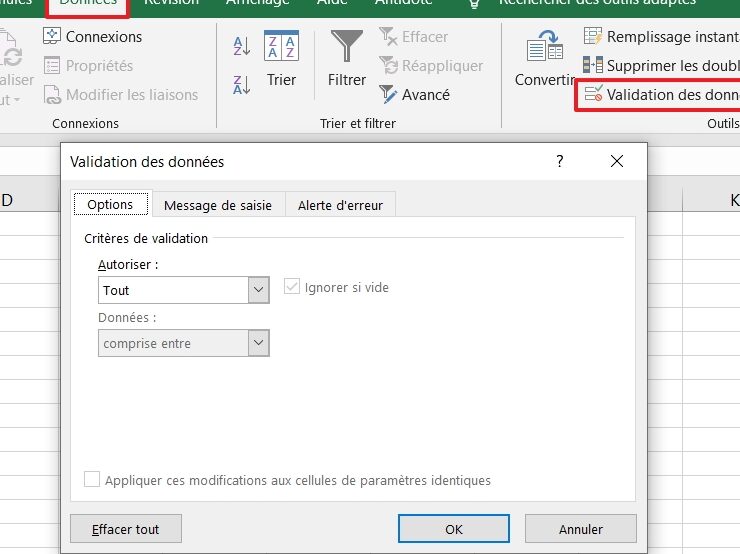
Créer un menu déroulant dans Excel, c’est plus simple que tu ne le penses et ça peut vraiment rendre tes feuilles de calcul plus dynamiques. D’abord, sélectionne la cellule où tu veux insérer le menu. Ensuite, va dans l’onglet Données et clique sur Validation des données. Une fenêtre s’ouvre, choisis « Liste » dans la section « Autoriser ». C’est ici que tu peux entrer les options de ton menu, séparées par des virgules, ou choisir une plage de cellules déjà existante.
Tu verras, c’est un vrai jeu d’enfant et ça rend la gestion de données beaucoup plus fluide.
Si tu veux personnaliser encore plus, tu peux ajouter une boîte de dialogue pour guider l’utilisateur. Ça se passe dans l’onglet « Message d’entrée » de la même fenêtre. Enfin, n’hésite pas à tester le tout pour t’assurer que ça fonctionne comme souhaité. Et voilà, tu as maintenant un outil pratique pour organiser tes infos!
Filtre déroulant Excel : Guide rapide
Créer un filtre déroulant dans Excel est un jeu d’enfant et peut vraiment faciliter la navigation dans tes feuilles de calcul. Voici comment faire :
- Sélectionne la cellule où tu veux que le menu déroulant apparaisse.
- Va dans l’onglet « Données » et clique sur « Validation des données ».
- Dans la fenêtre qui s’ouvre, choisis « Liste » dans la section « Autoriser ».
- Ensuite, dans le champ « Source », entre les options de ta liste, séparées par des virgules, ou sélectionne une plage de cellules contenant ces options.
C’est aussi simple que ça ! Une fois terminé, tu auras un filtre déroulant fonctionnel qui te permettra de choisir facilement parmi tes options.
Un outil indispensable pour gérer efficacement de gros volumes de données.
N’hésite pas à jouer avec les options pour personnaliser davantage ton filtre !
J’espère que ce petit guide t’a aidé à maîtriser l’art du menu déroulant dans Excel. Avec ces astuces, tu vas pouvoir gérer tes données comme un pro et épater tes collègues. Merci de m’avoir lu et amuse-toi bien avec tes nouvelles compétences Excel !