
Créer un Identifiant iCloud Facilement
Pour créer un identifiant iCloud sur ton iPhone, c’est vraiment pas compliqué ! D’abord, assure-toi d’avoir une connexion Internet. Ensuite, suis ces étapes simples pour te lancer.
1. Ouvre l’application Réglages sur ton iPhone.
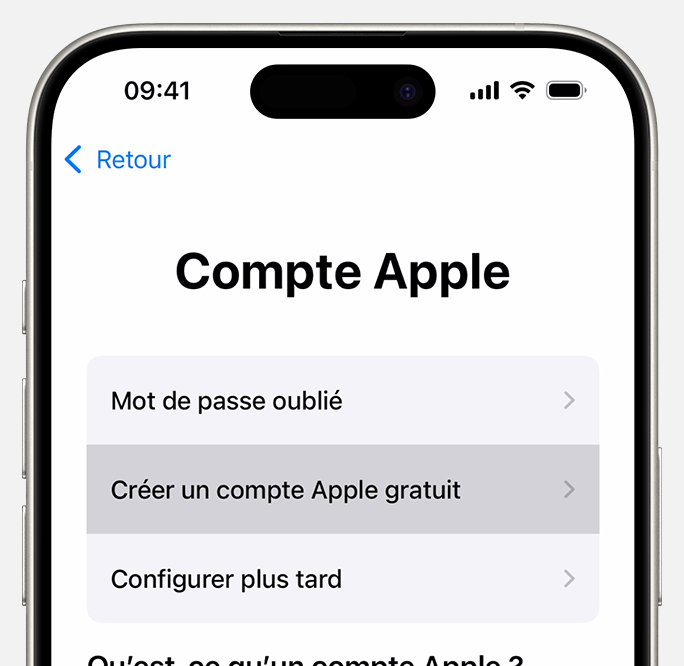
2. Tout en haut, sélectionne « Se connecter à votre iPhone ».
3. Si tu n’as pas encore d’identifiant Apple, clique sur « Vous n’avez pas d’identifiant Apple ou vous l’avez oublié ? » et choisis « Créer un identifiant Apple ».
4. Saisis ton nom, prénom, date de naissance et tape sur « Suivant ».
5. Sélectionne ton adresse e-mail actuelle ou crée une nouvelle adresse iCloud gratuite.
6. Crée un mot de passe sécurisé et vérifie-le.
7. Accepte les conditions générales pour finaliser le tout.
Et voilà, tu es prêt à profiter de tous les services Apple ! Avec ton identifiant, tu pourras synchroniser tes données, sauvegarder tes photos, et bien plus encore. Alors, n’attends plus, c’est le moment de te lancer !
Créer une adresse iCloud sur iPhone
Si tu souhaites créer une adresse iCloud sur ton iPhone, c’est super simple ! Tout d’abord, va dans les Réglages de ton téléphone. Une fois là, clique sur ton nom en haut de l’écran. Si tu n’es pas encore connecté avec un identifiant Apple, tu verras une option pour te connecter ou pour en créer un. Suis les instructions et sélectionne « Pas de compte ou vous l’avez oublié ? » pour en créer un nouveau. Ensuite, choisis « Créer un identifiant Apple » et remplis les infos demandées. Assure-toi d’utiliser une adresse email valide ou crée une adresse se terminant par @icloud.com.
Ne t’inquiète pas si tu n’as pas une adresse email Apple. Tu pourras en créer une directement lors de cette étape !
N’oublie pas de choisir un mot de passe sécurisé et de configurer tes questions de sécurité. Une fois tout cela fait, tu devrais être prêt à utiliser ton compte iCloud à fond. Voilà, ton identifiant iCloud est prêt !
Problèmes d’identifiant Apple sur iPhone ?
Rencontrer des problèmes d’identifiant Apple sur ton iPhone, ça peut être vraiment frustrant ! Si tu te retrouves coincé avec un message d’erreur disant que ton identifiant Apple ou ton mot de passe est incorrect, ou si tu n’arrives tout simplement pas à te connecter à ton compte iCloud, pas de panique ! Voici quelques astuces pour régler ça :
- Vérifie que ton connexion Internet est bien activée. Parfois, une simple déconnexion/réconnexion au Wi-Fi peut faire des merveilles.
- Assure-toi que ton identifiant Apple et ton mot de passe sont corrects. Si tu les as oubliés, utilise la fonction « Mot de passe oublié » pour les récupérer.
- Mets à jour ton iPhone avec la dernière version d’iOS. Les mises à jour peuvent corriger beaucoup de bugs.
- Si rien ne marche, essaie de te déconnecter de ton identifiant Apple dans les réglages, puis reconnecte-toi.
Si tu continues à avoir des soucis, contacte l’assistance Apple. Ils sont là pour t’aider à retrouver ton accès.
Ne laisse pas ces petits soucis gâcher ton expérience avec ton iPhone. Parfois, il suffit de quelques réglages pour que tout rentre dans l’ordre.
J’espère que ces étapes t’ont aidé à créer facilement ton identifiant iCloud sur iPhone. N’hésite pas à partager l’info si tu connais quelqu’un qui galère ! Merci de m’avoir lu.