
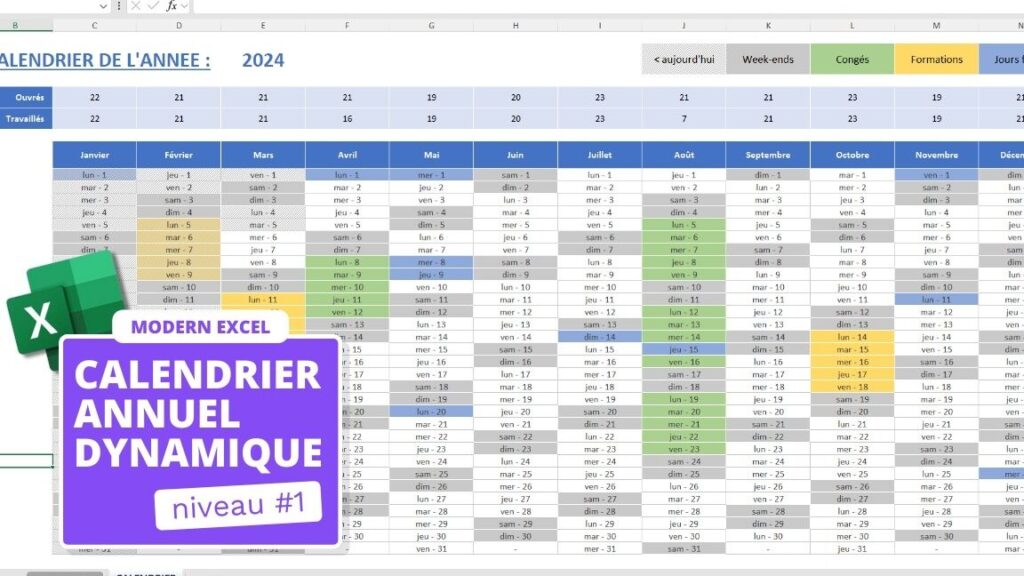
Créer un calendrier annuel Excel
Créer un calendrier annuel dans Excel, c’est beaucoup plus simple que tu ne le penses. Tout d’abord, ouvre une nouvelle feuille de calcul et commence par insérer les mois de l’année en haut de chaque colonne. Ensuite, tu peux ajouter les jours en ligne en dessous de chaque mois. Pour éviter de les taper manuellement, utilise la fonction « Remplissage automatique » d’Excel. Cela te fera gagner un temps précieux.
Une astuce sympa : tu peux personnaliser chaque mois avec des couleurs différentes pour une meilleure visibilité.
N’oublie pas d’ajouter une colonne pour les événements ou les notes importantes afin de rendre ton calendrier encore plus pratique. Si tu souhaites un look plus professionnel, joue avec les formats de cellule pour ajuster la taille et la police.
En quelques étapes simples, tu auras un calendrier personnalisé qui te permettra de planifier ton année en un coup d’œil !
Insérer Calendrier dans Excel : Guide
Si tu veux ajouter un peu d’organisation à ta vie, insérer un calendrier dans Excel peut vraiment t’aider. C’est super simple et ça ne demande pas d’être un expert en informatique. D’abord, ouvre ton fichier Excel. Ensuite, va dans l’onglet « Insertion » et clique sur « Modèles ». Là, tu trouveras des modèles de calendriers déjà prêts à l’emploi. Choisis celui qui te plaît le plus et insère-le dans ta feuille de calcul.
- Ouvre Excel et va dans l’onglet « Insertion ».
- Clique sur « Modèles » pour explorer les options.
- Sélectionne un modèle de calendrier et insère-le.
Une fois le calendrier inséré, personnalise-le en modifiant les couleurs ou en ajoutant des événements spécifiques. Et voilà, tu as un outil pratique pour gérer ton emploi du temps directement dans Excel !
J’espère que ces étapes t’ont aidé à créer ton propre calendrier annuel dans Excel. C’est toujours sympa de personnaliser ses outils pour mieux organiser ses projets. Merci d’avoir pris le temps de lire cet article et n’hésite pas à partager ces astuces avec tes amis. Amuse-toi bien avec Excel !