
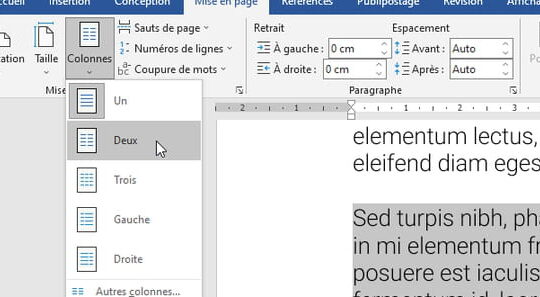
Créer Deux Colonnes dans Word Facilement
Si tu cherches à donner un coup de jeune à ton document Word, créer deux colonnes est un excellent début. C’est simple comme bonjour ! Voici comment faire :
- Ouvre le document Word que tu souhaites modifier.
- Va dans l’onglet « Mise en page » en haut de l’écran.
- Clique sur « Colonnes » et sélectionne « Deux » pour diviser ton texte en deux colonnes bien distinctes.
Et voilà, le tour est joué ! Ton texte est maintenant réparti sur deux colonnes, ce qui peut le rendre plus attrayant et plus facile à lire. Si tu veux ajuster la largeur des colonnes, tu peux toujours retourner dans l’onglet « Colonnes » et choisir « Autres colonnes » pour affiner les réglages selon tes préférences.
Petit astuce : n’hésite pas à jouer avec les options de mise en forme pour personnaliser encore plus ton document !
Diviser Texte en Colonnes Word
Pour diviser ton texte en colonnes dans Word, c’est super simple et ça donne un look pro à tes documents. D’abord, clique sur l’onglet « Mise en page », c’est là que la magie opère. Tu trouveras l’option « Colonnes ». Clique dessus, et tu verras plusieurs choix : deux colonnes, trois, ou même plus. Pour faire simple, choisis juste « Deux colonnes ». Si tu veux personnaliser encore plus, tu peux aller sur « Autres colonnes » pour régler les largeurs ou ajouter une ligne entre elles.
Un petit conseil : pense à vérifier l’alignement de ton texte, ça peut tout changer en termes de lisibilité. Et voilà, en un rien de temps, ton document passe de basique à stylé !
« Diviser un texte en colonnes, c’est l’astuce secrète pour un aspect professionnel sans effort ! »
J’espère que ces astuces t’aideront à organiser tes documents Word plus efficacement. Si tu as d’autres questions ou si tu veux explorer d’autres fonctionnalités, n’hésite pas. Merci d’avoir pris le temps de lire cet article, et amuse-toi bien avec tes mises en page !