
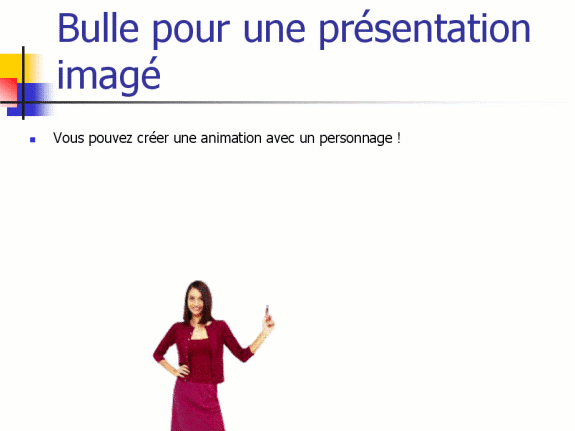
Tu t’es déjà demandé comment rendre tes présentations PowerPoint plus vivantes et interactives ? Créer des dialogues dans tes diapositives pourrait bien être la solution magique que tu cherches ! Que ce soit pour une réunion professionnelle ou simplement pour épater tes amis, intégrer des discussions dynamiques peut transformer une présentation ennuyeuse en un moment captivant. Dans cet article, on va plonger ensemble dans l’art de concevoir des dialogues engageants dans PowerPoint. Prêt à donner vie à tes idées ? Allons-y !
Ajouter une voix sur PowerPoint
Tu veux donner vie à tes présentations PowerPoint avec des dialogues captivants ? C’est super simple ! Pour ajouter une voix, il te suffit de suivre ces quelques étapes. D’abord, assure-toi d’avoir un micro connecté à ton ordinateur. Ensuite, dans PowerPoint, va dans l’onglet « Insertion » et clique sur « Audio ». Là, tu auras l’option d’enregistrer directement ta voix. Clique sur « Enregistrer l’audio », parle, et voilà, tu as ta bande-son ! Pour un effet encore plus pro, pense à synchroniser tes enregistrements avec les diapositives en utilisant l’option de minuterie. Cette astuce te permettra de créer une expérience immersive pour ton audience, presque comme au cinéma !
Localiser la boîte de dialogue PowerPoint
Pour créer une boîte de dialogue dans PowerPoint, il faut d’abord localiser la boîte de dialogue adéquate. Tu te demandes sûrement comment faire, hein ? C’est assez simple ! Commence par ouvrir ton fichier PowerPoint. Ensuite, dirige-toi vers l’onglet « Insertion » dans le menu principal. Là, tu vas trouver l’option « Formes ». Clique dessus pour découvrir une panoplie de formes parmi lesquelles choisir.
Une astuce sympa : sélectionne un rectangle ou une bulle de dialogue pour imiter l’apparence d’une vraie boîte de dialogue. Une fois que tu as dessiné ta forme sur la diapositive, personnalise-la en ajoutant du texte et en jouant avec les couleurs et les bordures pour que ça ait l’air vraiment cool et original. N’hésite pas à utiliser les options de style pour peaufiner le tout. Voilà, c’est aussi simple que ça de créer ton propre dialogue dans PowerPoint !
Merci d’avoir pris le temps de lire cet article sur la création de dialogues dans PowerPoint ! J’espère que ces astuces te seront utiles pour rendre tes présentations plus dynamiques et captivantes. N’hésite pas à expérimenter et à personnaliser tes diaporamas pour vraiment faire passer ton message. À toi de jouer !