
Convertir vidéo en MP3 rapidement
Si tu cherches un moyen rapide pour convertir une vidéo en MP3 avec VLC, tu es au bon endroit. Ce logiciel n’est pas seulement un lecteur multimédia, il fait aussi des merveilles pour extraire l’audio de tes vidéos préférées. Voici comment faire :
1. Tout d’abord, ouvre VLC et clique sur « Média » dans le menu.
2. Sélectionne « Convertir / Enregistrer », puis ajoute la vidéo que tu souhaites convertir.
3. Clique sur « Convertir / Enregistrer » en bas de la fenêtre.
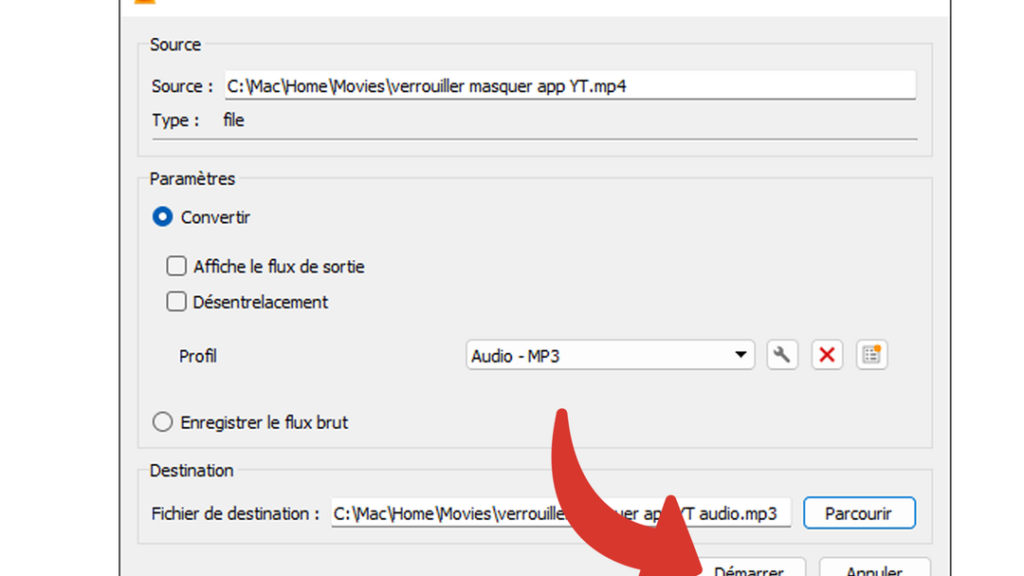
4. Dans le menu déroulant du profil, choisis « Audio – MP3 ».
5. Sélectionne un dossier de destination pour ton nouveau fichier audio en cliquant sur « Parcourir ».
6. Enfin, clique sur « Démarrer » pour lancer la conversion.
Et voilà, en quelques clics, tu auras ton fichier MP3 prêt à être écouté ! Pas besoin de chercher des logiciels compliqués, VLC fait tout le boulot pour toi. Profite bien de ta musique !
Convertir audio en MP3 avec VLC
Si tu te demandes comment convertir une vidéo en MP3 avec VLC, tu es au bon endroit ! Ce lecteur multimédia n’est pas seulement un outil pour regarder des films, il peut aussi transformer des fichiers audio ou vidéo. Voici comment tu peux le faire :
- Ouvre VLC et clique sur « Média » dans le menu principal, puis choisis « Convertir / Enregistrer ».
- Dans l’onglet « Fichier », ajoute la vidéo que tu veux convertir.
- Clique sur « Convertir / Enregistrer » en bas, puis choisis « Audio – MP3 » dans le menu déroulant de profil.
- Sélectionne l’emplacement où tu veux sauvegarder ton fichier MP3 et clique sur « Démarrer ».
En quelques clics, tu auras ton fichier MP3 prêt à être écouté ! C’est aussi simple que ça. N’oublie pas que VLC est un outil puissant et polyvalent, parfait pour gérer tes fichiers multimédias.
Convertir YouTube en MP3 avec VLC
Pour convertir une vidéo YouTube en MP3 avec VLC, c’est plutôt simple et ça ne prend que quelques minutes. Voici comment faire :
1. D’abord, ouvre VLC et clique sur « Média » dans le menu, puis choisis « Ouvrir un flux réseau ».
2. Colle l’URL de la vidéo YouTube que tu veux convertir.
3. Ensuite, clique sur la flèche à côté de « Lire » et sélectionne « Convertir ».
4. Dans la nouvelle fenêtre, choisis le profil « Audio – MP3 ». Assure-toi que le format de sortie est bien en MP3 !
5. Sélectionne le dossier de destination pour ton fichier MP3 et donne-lui un nom.
6. Clique sur « Démarrer » et laisse VLC faire le reste.
Et voilà, ta musique est prête à être écoutée sur tous tes appareils ! Avec VLC, pas besoin de logiciels compliqués ou coûteux pour profiter de tes morceaux préférés. C’est vraiment top, non ?
J’espère que ces astuces t’ont été utiles pour convertir tes vidéos en MP3 avec VLC. N’hésite pas à explorer d’autres fonctionnalités de ce logiciel, il est vraiment polyvalent. Merci d’avoir pris le temps de lire cet article.