
Tu t’es déjà demandé comment transformer ta présentation Google en un fichier PDF sans te compliquer la vie ? Ne t’inquiète pas, c’est plus simple que tu ne le penses ! Que ce soit pour partager ton travail avec des collègues, préparer une conférence ou juste pour garder une version stable de ton projet, convertir tes slides en PDF peut vraiment te sauver la mise. Dans cet article, je vais te guider pas à pas pour que tu puisses effectuer cette transformation sans prise de tête. Allez, c’est parti pour le mode d’emploi !
Convertir Google Slides en PDF facilement
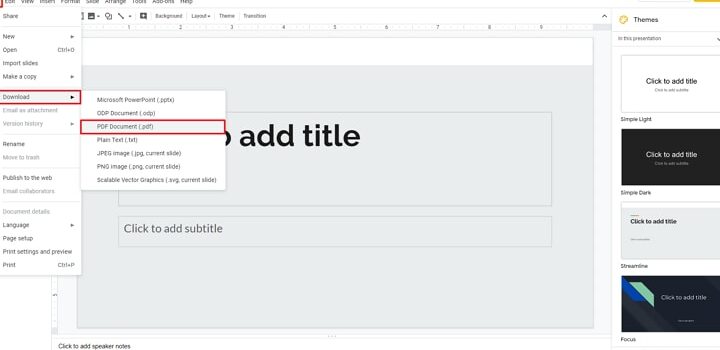
Pour convertir une présentation Google Slides en PDF, rien de plus simple ! Tu n’as qu’à suivre quelques étapes rapides pour faire le boulot. Commence par ouvrir ta présentation dans Google Slides. Ensuite, clique sur « Fichier » dans le menu supérieur. De là, fais défiler jusqu’à « Télécharger » et choisis le format PDF Document (.pdf). Ton fichier se téléchargera automatiquement sur ton ordinateur.
- Ouvre ta présentation Google Slides.
- Clique sur « Fichier ».
- Sélectionne « Télécharger ».
- Choisis PDF Document (.pdf).
Et voilà, ta présentation est prête à être partagée sous forme de PDF ! C’est super pratique si tu veux envoyer ton travail par email ou l’imprimer sans souci de mise en page.
Un conseil : vérifie toujours le rendu final pour t’assurer que tout est en ordre.
Enregistrer Présentation Google en PDF
Pour convertir ta présentation Google en PDF, c’est un jeu d’enfant ! D’abord, ouvre ta présentation dans Google Slides. Une fois qu’elle est bien prête, clique sur « Fichier » dans le menu en haut à gauche. Tu y es ? Super ! Maintenant, descends jusqu’à « Télécharger ». Là, tu vas voir une option pour enregistrer en PDF. Clique dessus et hop, ta présentation va se convertir comme par magie !
C’est aussi simple que ça, aucun logiciel supplémentaire n’est nécessaire. En quelques secondes, tu vas récupérer ton fichier PDF, prêt à être partagé par e-mail ou à être imprimé. En plus, le format PDF te garantit que ta mise en page restera intacte, peu importe l’appareil utilisé pour l’ouvrir.
Si tu veux garder un aspect professionnel et éviter les mauvaises surprises, cette méthode est idéale.
N’oublie pas de vérifier ton fichier PDF avant de l’envoyer, juste pour être sûr que tout est parfait. Voilà, tu es maintenant un pro de la conversion Google Slides en PDF !
Convertir Google Form en PDF facilement
Tu veux convertir ton Google Form en PDF sans te prendre la tête ? C’est plus simple que tu ne le penses ! Pour commencer, ouvre ton formulaire Google et clique sur les trois petits points en haut à droite. Sélectionne « Imprimer ». Ne t’inquiète pas, tu ne vas pas vraiment l’imprimer ! Dans la fenêtre qui s’ouvre, choisis l’option « Enregistrer au format PDF » dans la liste des imprimantes disponibles. Et voilà, il ne te reste plus qu’à cliquer sur « Enregistrer ». C’est aussi facile que ça ! Avec cette méthode, tu peux transformer rapidement tes formulaires en fichiers PDF, parfait pour partager ou archiver tes créations.
J’espère que ces astuces t’ont aidé à transformer ta présentation Google en PDF sans souci. Si jamais tu as d’autres questions ou besoin d’un coup de main, n’hésite pas. Un immense merci d’avoir pris le temps de lire cet article !