
Convertir Google Docs en PDF facilement
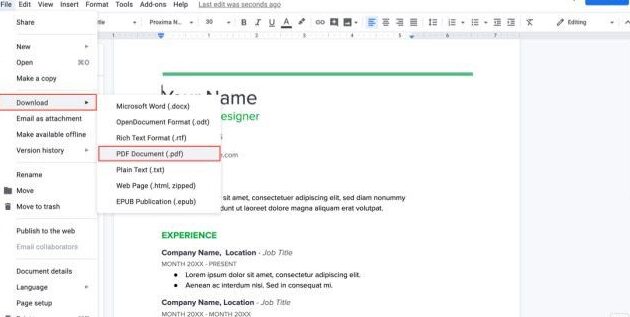
Si tu cherches à convertir un document Google Docs en PDF, c’est un jeu d’enfant ! Voici comment faire en quelques étapes simples :
- Ouvre ton document dans Google Docs.
- Clique sur « Fichier » dans le menu en haut de la page.
- Sélectionne ensuite « Télécharger sous ».
- Choisis l’option « Document PDF (.pdf) ».
Et voilà, ton fichier est prêt! Il sera téléchargé directement sur ton ordinateur. Pas besoin de logiciels supplémentaires ou d’outils en ligne complexes. La simplicité même, non ?
Astuce : Garder toujours une copie PDF de tes documents importants peut être très pratique pour les partager facilement sans risquer de modifications involontaires.
Convertir Google Docs en PDF facilement
Tu te demandes comment convertir ton Google Docs en PDF sans te prendre la tête ? Pas de souci, c’est super simple ! Voici comment faire en quelques clics :
- Ouvre ton document Google Docs que tu souhaites convertir.
- Va dans le menu en haut et clique sur « Fichier ».
- Dans le menu déroulant, sélectionne « Télécharger » puis choisis « Document PDF (.pdf) ».
Et voilà, c’est aussi facile que ça ! Ton document est maintenant téléchargé en format PDF directement sur ton ordinateur. C’est pratique pour partager un fichier sans risquer de perdre la mise en forme originale. Plus besoin de chercher pendant des heures comment faire, tu as toutes les infos sous la main. Alors, prêt à essayer ?
Convertir Docs en PDF Facilement
Convertir un document Google Docs en PDF, c’est un jeu d’enfant ! Franchement, pas besoin d’être un expert en informatique pour y arriver. Voici comment tu peux le faire en quelques étapes simples. Une fois que tu as terminé de modifier ton document dans Google Docs, clique sur « Fichier » dans le menu en haut à gauche. Ensuite, sélectionne « Télécharger » et clique sur « Document PDF (.pdf) ». Et voilà, ton fichier PDF est prêt à être sauvegardé sur ton ordinateur ! C’est pratique pour partager des documents sans que le format change. En plus, le PDF est super pour préserver la mise en page. Si tu bosses souvent avec des documents, c’est un vrai gain de temps.
Merci d’avoir pris le temps de lire cet article ! J’espère que ces astuces t’aideront à convertir facilement tes Google Docs en PDF. Si tu as d’autres questions ou besoin d’un coup de main pour d’autres sujets, n’hésite pas à me le faire savoir. Passe une super journée !