
Convertir Word en Formulaire PDF
Pour convertir un document Word en formulaire PDF, tu vas voir, c’est super simple ! Il te suffit de suivre quelques étapes faciles pour transformer ton fichier en un formulaire PDF interactif. D’abord, ouvre ton document Word et assure-toi qu’il est bien structuré. Ensuite, utilise un outil de conversion en ligne ou un logiciel comme Adobe Acrobat. La plupart de ces outils te permettent d’ajouter des champs interactifs directement dans le PDF final. Voici comment faire :
1. Ouvre ton fichier Word dans le logiciel.
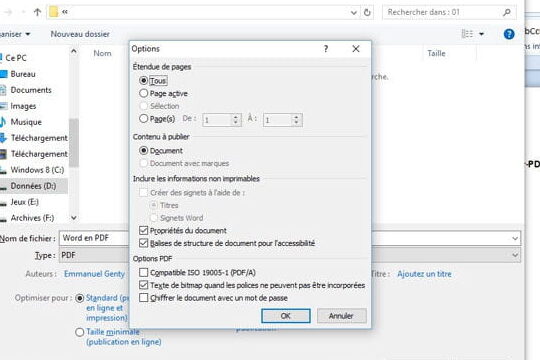
2. Clique sur « Exporter » ou « Enregistrer sous » et choisis le format PDF.
3. Si tu utilises Adobe Acrobat, sélectionne « Préparer le formulaire » pour ajouter des champs interactifs.
Assure-toi de tester le formulaire une fois transformé, histoire de vérifier que tout fonctionne bien. Franchement, c’est un jeu d’enfant et ça rend tes documents beaucoup plus pros !
Convertir Word en PDF sans Logiciel
Si tu cherches à convertir ton fichier Word en PDF sans te prendre la tête avec un logiciel, il existe des méthodes simples et rapides. Voici comment faire :
- Ouvre ton document Word.
- Va dans le menu Fichier et clique sur Enregistrer sous.
- Dans la fenêtre qui s’ouvre, choisis le format PDF dans le menu déroulant des formats de fichier.
- Donne un nom à ton fichier et clique sur Enregistrer.
Et voilà, c’est fait ! Ton document est maintenant en PDF, prêt à être partagé ou archivé sans souci de formatage !
Cette technique fonctionne parfaitement avec les versions récentes de Microsoft Word, donc plus besoin de télécharger quoi que ce soit d’autre.
Convertir PDF en Word facilement
Alors, tu galères à transformer ton fichier PDF en Word ? Pas de panique, c’est plus simple que tu ne le penses ! Il existe plusieurs outils en ligne qui te permettent de faire ça en quelques clics. Voici comment tu peux t’y prendre :
- Va sur un site comme Smallpdf ou PDF to Word Converter. Ils sont super efficaces et gratuits pour des conversions basiques.
- Charge ton fichier PDF sur le site. En général, tu n’as qu’à glisser-déposer le document dans l’interface.
- Appuie sur le bouton « Convertir » et laisse la magie opérer.
- Télécharge le fichier Word une fois la conversion terminée. Et voilà, le tour est joué !
Ces outils sont vraiment pratiques si tu veux modifier le texte ou les images directement dans Word sans te casser la tête.
Petit conseil d’ami : si ton PDF est sensible ou contient des infos perso, vérifie bien la politique de confidentialité de l’outil que tu utilises.
En gros, avec ces astuces, tu peux éviter de tout retaper à la main. Sympa, non ?
J’espère que ces astuces pour convertir ton fichier Word en PDF t’ont été utiles. Si tu as d’autres questions ou besoin d’un coup de pouce, n’hésite pas. Merci d’avoir pris le temps de lire et bon travail avec tes documents !