
Convertir un fichier ODT facilement
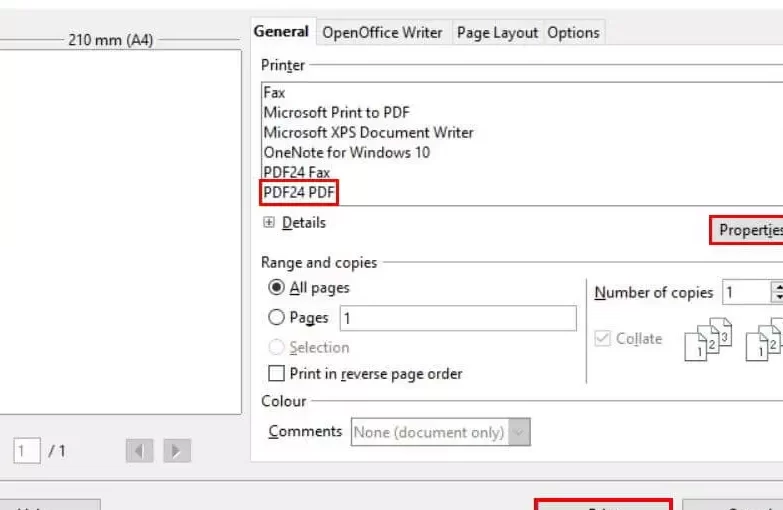
Convertir un fichier ODT en PDF est un jeu d’enfant, et tu n’as même pas besoin d’être un pro de l’informatique pour y arriver. Il existe plusieurs méthodes simples pour faire cette conversion. D’abord, tu peux utiliser LibreOffice, qui offre une option d’exportation directe en PDF. Il te suffit d’ouvrir ton fichier ODT, de cliquer sur « Fichier » puis « Exporter sous », et de choisir le format PDF. Sinon, tu peux aussi essayer des convertisseurs en ligne. Ces outils sont géniaux car ils ne demandent aucune installation. Tu télécharges juste ton fichier, tu choisis le format de sortie, et hop, le tour est joué ! N’oublie pas de vérifier la qualité du fichier PDF obtenu, surtout si tu l’envoies à quelqu’un d’important. Voilà, maintenant tu sais comment transformer un fichier ODT en PDF en quelques clics !
Convertir OpenOffice en PDF facilement
Si tu cherches à convertir un fichier OpenOffice en PDF, c’est vraiment plus simple que tu ne le penses ! Voici comment faire en quelques étapes faciles. D’abord, ouvre ton document ODT dans OpenOffice. Ensuite, clique sur « Fichier » dans le menu principal. Tu verras une option qui dit « Exporter au format PDF », clique dessus. Une nouvelle fenêtre va s’ouvrir avec diverses options de personnalisation. Pas de panique, laisse comme c’est par défaut si tu n’as pas de besoins spécifiques. Enfin, clique sur « Exporter » et choisis où tu veux enregistrer ton fichier PDF. En un rien de temps, ton fichier ODT est transformé en PDF, prêt à être partagé ! C’est simple, rapide, et ça te fait gagner un temps fou.
J’espère que ces astuces te faciliteront la vie pour transformer ton fichier ODT en PDF sans prise de tête. Merci d’avoir pris le temps de lire cet article, et n’hésite pas à partager ces infos avec ceux qui en ont besoin. Bonne conversion !