
Convertir Illustrator en PPT facilement
Pour convertir ton fichier Illustrator en PPT sans prise de tête, tu n’as pas besoin d’être un pro du design. Suis ces étapes simples et tu seras prêt à présenter tes créations graphiques en un rien de temps.
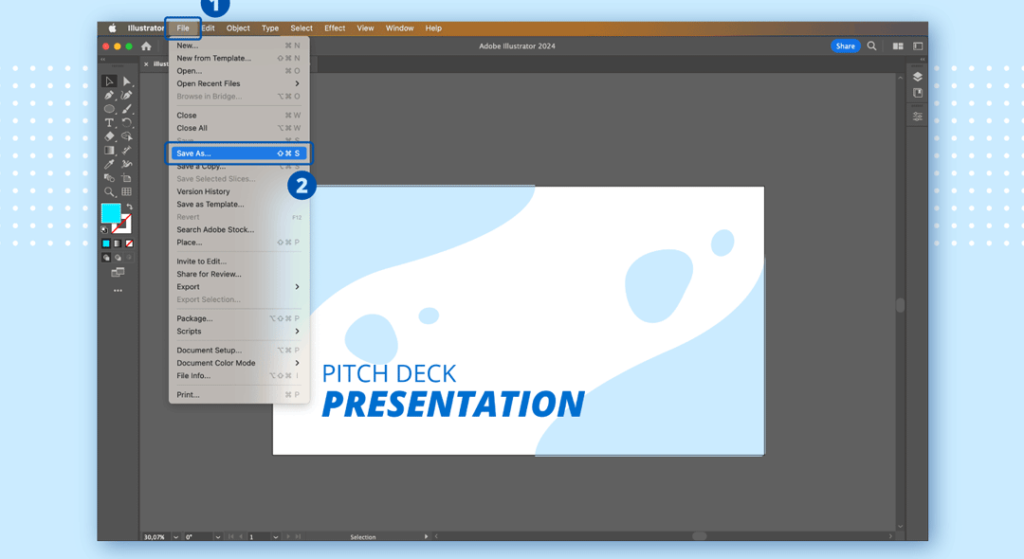
- Exporter ton fichier Illustrator au format PDF : Une fois ton design terminé, va dans « Fichier » puis « Enregistrer sous » et choisis le format PDF. Assure-toi de bien vérifier les options d’exportation.
- Utiliser un outil de conversion en ligne : Cherche un site fiable qui permet de convertir des PDF en PowerPoint. Il y en a plein qui sont gratuits et super efficaces.
- Uploader ton PDF et convertir : Suis les instructions pour téléverser ton fichier. La conversion ne prend généralement que quelques secondes.
- Télécharger ton fichier PPT : Une fois la conversion terminée, récupère ton fichier PowerPoint et vérifie que tout est en ordre.
Le tour est joué ! Avec cette méthode, tu n’as plus qu’à personnaliser ta présentation dans PowerPoint, et le tour est joué. Et si jamais tu rencontres des pépins, n’hésite pas à me demander un coup de main.
Importer Fichier Illustrator sur PowerPoint
Pour importer un fichier Illustrator sur PowerPoint, tu vas voir, c’est plus simple que tu ne le penses ! D’abord, dans Illustrator, il te suffit de sauvegarder ton fichier au format .EMF (Enhanced Metafile), qui est compatible avec PowerPoint. Pour ce faire, clique sur « Fichier », puis « Enregistrer sous », et choisis EMF dans le menu déroulant des formats. Une fois ton fichier enregistré, ouvre PowerPoint, et dans l’onglet « Insertion », clique sur « Images » pour insérer ton fichier EMF comme une image standard.
Astuce : en insérant l’illustration sous forme d’image, tu peux la manipuler directement dans PowerPoint, ce qui est super pratique pour les présentations professionnelles. Si tu as besoin de faire quelques retouches, pas de souci, tu peux toujours revenir à Illustrator, faire tes modifications et réexporter le fichier. C’est vraiment la méthode la plus efficace pour intégrer des éléments graphiques de qualité dans tes diaporamas sans perdre en résolution. Pas besoin de se compliquer la vie avec des logiciels tiers, tout est à portée de clic !
J’espère que ces astuces t’ont aidé à convertir ton fichier Illustrator en PPT sans souci. Merci d’avoir pris le temps de lire cet article.