
Modifier mot de passe Facebook facilement
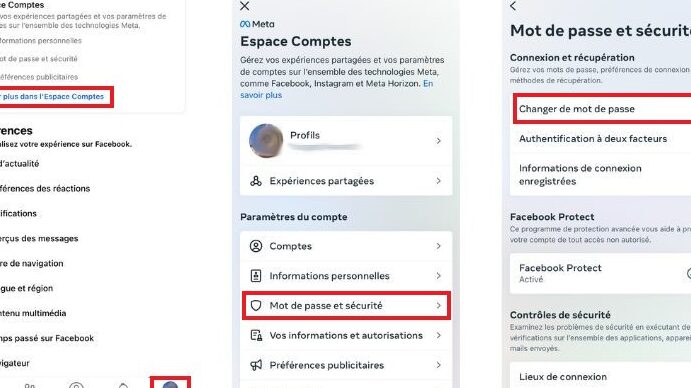
Pour modifier ton mot de passe Facebook en un clin d’œil, suis ces étapes simples ! D’abord, connecte-toi à ton compte puis clique sur la flèche en haut à droite de l’écran. Sélectionne « Paramètres et confidentialité » puis « Paramètres ». Là, dans le menu de gauche, choisis « Sécurité et connexion ». Tu verras l’option « Changer mot de passe ». Entre ton ancien mot de passe, puis ton nouveau mot de passe deux fois pour confirmer. Clique sur « Enregistrer les modifications » et voilà, c’est fait ! Il est essentiel de choisir un mot de passe sécurisé, alors n’hésite pas à utiliser des lettres, des chiffres et des symboles. Si tu as oublié ton mot de passe actuel, pas de panique, un lien « Mot de passe oublié ? » te guidera pour le réinitialiser facilement. Reste vigilant et pense à changer régulièrement ton mot de passe pour sécuriser ton compte !
Modifier Mot de Passe Compte Facilement
Pour changer ton mot de passe Facebook, c’est super simple. Suis ces étapes et tu y arriveras en un rien de temps. D’abord, connecte-toi à ton compte Facebook et clique sur la petite flèche en haut à droite de l’écran. Dans le menu déroulant, choisis « Paramètres et confidentialité », puis « Paramètres ». Ensuite, dans la colonne de gauche, sélectionne « Sécurité et connexion ». C’est là que tu peux modifier ton mot de passe. Clique sur « Modifier » à côté de « Changer le mot de passe ». Tu devras entrer ton mot de passe actuel, puis ton nouveau mot de passe deux fois pour le confirmer. Assure-toi que ton nouveau mot de passe est à la fois sécurisé et mémorable. Enfin, clique sur « Enregistrer les modifications ». Voilà, c’est fait ! Si tu as oublié ton mot de passe, pas de souci, tu peux cliquer sur « Mot de passe oublié ? » pour suivre les instructions de récupération. En un clin d’œil, ton compte sera de nouveau sécurisé avec un mot de passe tout neuf !
Voilà, tu sais maintenant comment changer ton mot de passe Facebook en quelques clics. Merci d’avoir lu, et n’oublie pas de garder tes infos sécurisées !