
Tu t’es déjà retrouvé coincé avec un document Word qui refuse de se mettre en mode paysage alors que c’est pile ce dont tu as besoin ? Ne t’inquiète pas, tu n’es pas seul ! Changer l’orientation d’une page dans Word peut sembler être un casse-tête, mais avec quelques astuces simples, tu pourras facilement basculer entre le mode portrait et paysage. Dans cet article, on va explorer ensemble les étapes pour y arriver, et tu verras que c’est beaucoup plus facile qu’il n’y paraît. Alors, prêt(e) à découvrir comment faire passer tes documents au niveau supérieur ?
Orientation d’une Page Word : Astuce
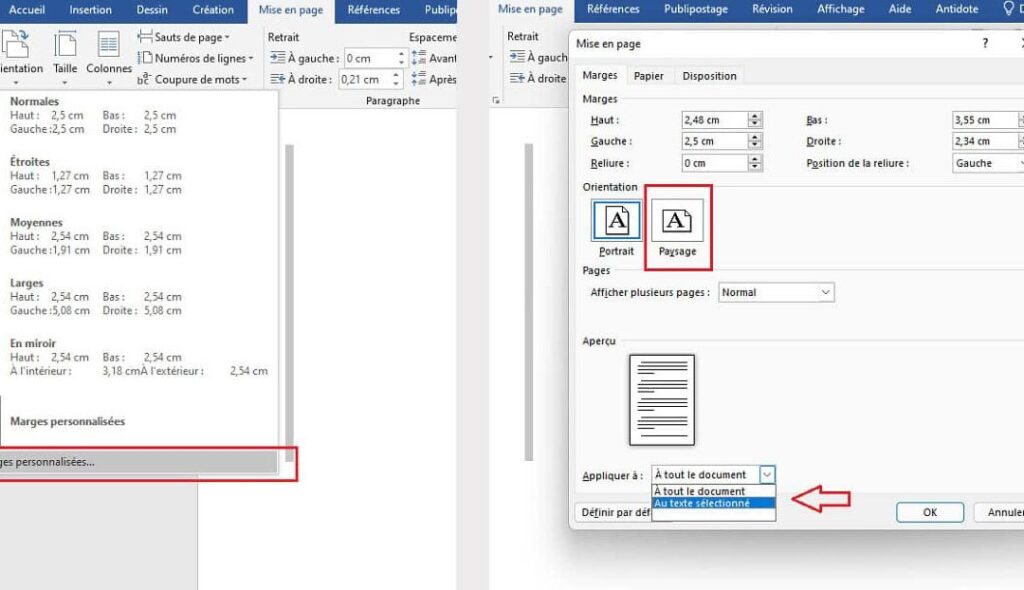
Changer l’orientation d’une page dans Word, c’est un peu comme donner une nouvelle perspective à ton document. Tu te demandes comment faire? C’est super simple. Commence par aller dans l’onglet “Mise en page” en haut de ton écran. Une fois là, tu verras l’option “Orientation”. Clique dessus et choisis entre “Portrait” (vertical) ou “Paysage” (horizontal). Oui, c’est aussi facile que ça! Si tu veux changer l’orientation pour une seule page et non tout le document, il suffit d’insérer un saut de section avant et après la page que tu veux modifier. Voilà, ton document a maintenant une toute nouvelle allure! En jouant avec l’orientation, tu peux vraiment mettre en valeur certaines parties de ton contenu.
Orientation page unique sur Pages : Guide
Changer l’orientation d’une page sur Word est parfois un vrai casse-tête, mais pas de panique, je suis là pour t’aider à y voir plus clair ! Voici comment tu peux le faire étape par étape :
- Ouvre ton document Word et sélectionne la page dont tu veux modifier l’orientation.
- Va dans l’onglet Mise en page dans le ruban en haut de ton écran.
- Clique sur Orientation, tu auras le choix entre Portrait ou Paysage. Choisis celui qui te convient.
À noter : Si tu veux changer l’orientation d’une seule page dans un document contenant plusieurs pages, utilise un saut de section pour appliquer l’orientation uniquement à la page concernée.
Ce petit changement peut faire une grande différence dans la présentation de ton document, rendant certaines pages bien plus lisibles et agréables à consulter !
J’espère que ces astuces t’ont aidé à mieux gérer l’orientation de tes pages dans Word ! N’hésite pas à partager ces conseils avec ceux qui pourraient en avoir besoin. Merci de m’avoir lu !