
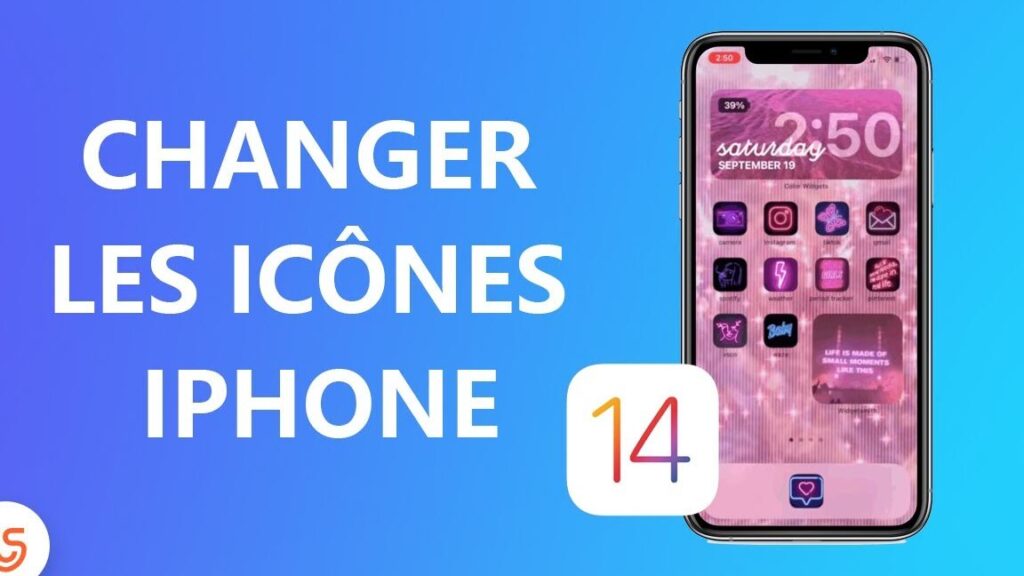
Modifier les icônes iPhone facilement
Avec iOS 14, personnaliser ton iPhone est devenu un jeu d’enfant grâce à la possibilité de modifier les icônes. Tu veux donner une touche unique à ton écran d’accueil ? Voici comment faire :
- Ouvre l’application Raccourcis sur ton iPhone.
- Clique sur le signe « + » pour créer un nouveau raccourci.
- Choisis l’option « Ajouter une action » puis sélectionne « Script » et « Ouvrir l’application ».
- Sélectionne l’application dont tu veux changer l’icône.
- Appuie sur l’icône avec trois points en haut à droite, puis sur « Sur l’écran d’accueil ».
- Ici, tu peux cliquer sur l’icône standard pour la remplacer par une nouvelle image de ton choix.
- N’oublie pas d’enregistrer !
Et voilà ! Tu viens de transformer ton écran d’accueil en un espace qui reflète ta personnalité. N’hésite pas à explorer d’autres possibilités créatives pour rendre ton iPhone vraiment unique.
Modifier icône des applications facilement
Si tu veux donner un coup de jeune à ton iPhone, il est super simple de modifier les icônes des applications avec iOS 14. Voici comment tu peux le faire en quelques étapes :
- Ouvre l’application Raccourcis sur ton iPhone.
- Appuie sur le bouton « + » pour créer un nouveau raccourci.
- Sélectionne « Ajouter une action », puis « Script » et enfin « Ouvrir l’app ».
- Choisis l’application dont tu veux changer l’icône.
- Ensuite, clique sur les trois petits points en haut à droite et choisis « Sur l’écran d’accueil ».
- Appuie sur l’icône par défaut pour la remplacer par une nouvelle depuis ta bibliothèque de photos ou un fichier.
- Donne un nouveau nom à ton raccourci si tu le souhaites, puis valide.
Et voilà, ton application s’affiche avec une toute nouvelle icône !
Avec ces quelques étapes, ton écran d’accueil sera plus personnalisé que jamais. N’hésite pas à jouer avec les designs et à créer un look qui te ressemble vraiment !
J’espère que ce petit guide t’a aidé à donner un coup de frais à ton iPhone avec des icônes personnalisées. Amuse-toi bien à explorer toutes les possibilités et fais-en profiter ton écran d’accueil. Merci d’avoir pris le temps de lire et bon relooking !