
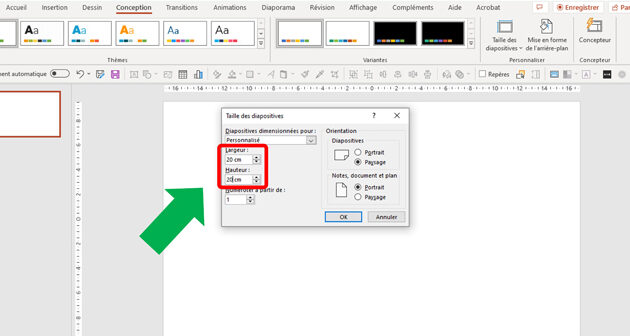
Tu t’es déjà retrouvé en plein milieu d’une présentation PowerPoint, et là, catastrophe : ton format de page ne correspond pas du tout à ce que tu voulais ? Ne t’inquiète pas, ça nous est tous arrivé. Que tu cherches à adapter ton diaporama à un écran large ou à un format plus standard, savoir comment changer le format de page peut vraiment sauver la mise. Dans cet article, je vais te montrer étape par étape comment modifier le format de tes diapositives pour que tout soit parfait et adapté à tes besoins. Prêt à découvrir ces astuces indispensables ? Allez, c’est parti !
Mise en page PowerPoint : Guide rapide
Changer la mise en page PowerPoint peut vraiment faire la différence dans tes présentations. C’est super simple et ça te permet de personnaliser l’aspect de tes diapositives en un rien de temps. Voici un petit guide rapide pour t’aider :
- Ouvre ta présentation et clique sur l’onglet Création.
- Ensuite, va sur Dimension des diapositives et choisis entre Standard (4:3) ou Écran large (16:9). Tu peux aussi définir une taille personnalisée si besoin.
- Si tu as des contenus déjà insérés, pense à les ajuster pour qu’ils s’intègrent bien dans le nouveau format.
Un petit conseil : prévisualise toujours tes changements avant de les appliquer à toute ta présentation pour éviter les mauvaises surprises !
En suivant ces étapes, tu pourras facilement adapter tes présentations PowerPoint à n’importe quel cadre ou écran.
Modifier le Format des Diapositives
Alors, tu veux modifier le format de tes diapositives sur PowerPoint ? Pas de souci, c’est super simple ! Tout d’abord, va dans l’onglet Création en haut de la fenêtre. Une fois là, tu verras une option qui s’appelle Dimension des diapositives. Clique dessus et tu auras deux choix : « Standard » (4:3) ou « Écran large » (16:9). Si tu cherches quelque chose de plus personnalisé, tu peux aussi cliquer sur Dimension personnalisée et ajuster selon tes besoins. C’est parfait pour s’assurer que ta présentation s’adapte à tous types d’écrans ! N’oublie pas d’ajuster le contenu de tes diapositives après le changement pour que tout reste bien en place. Comme ça, tu seras prêt à éblouir ton public avec une présentation au format idéal !
Changer Format Page : Guide Rapide
Tu veux savoir comment changer le format de page dans PowerPoint ? C’est super simple, je te guide ! D’abord, ouvre ta présentation. Ensuite, clique sur l’onglet Création. Tu y verras une option appelée Format d’arrière-plan ou Disposition. Là, tu pourras choisir entre différents formats prédéfinis comme 16:9 ou 4:3, ou même créer un format personnalisé en cliquant sur Taille de diapositive personnalisée.
- Ouvre la présentation PowerPoint.
- Va dans l’onglet Création.
- Clique sur Format d’arrière-plan ou Disposition.
- Sélectionne le format souhaité ou clique sur Taille de diapositive personnalisée pour des dimensions spécifiques.
Changer le format peut vraiment donner un coup de neuf à tes présentations et les rendre plus adaptées à ton public.
Ne t’inquiète pas, tu peux toujours revenir en arrière si le nouveau format ne te convient pas ! Cela te permet d’expérimenter sans stress. Voilà, tu es prêt à donner un nouveau look à tes diapos !
J’espère que cet article t’a été utile pour transformer tes présentations en un format parfait. N’hésite pas à expérimenter avec différentes tailles pour voir ce qui fonctionne le mieux pour ton projet. Amuse-toi avec PowerPoint et laisse libre cours à ta créativité ! Merci de m’avoir lu et bon courage pour tes présentations !