
Tu t’es déjà demandé comment changer le code PIN de ton iPhone ? Pas de panique, c’est plus simple que tu ne le penses ! Que ce soit pour renforcer la sécurité de ton appareil ou simplement pour te débarrasser de ce vieux code que tu oublies tout le temps, on va voir ensemble les étapes pour y arriver. Dans cet article, je vais te guider pas à pas pour modifier ce fameux code sur ton iPhone. Allez, c’est parti pour un petit tour dans les réglages de ton téléphone !
Modifier le code PIN iPhone facilement
Changer le code PIN de ton iPhone, c’est un jeu d’enfant, et franchement, ça ne prend que quelques minutes. Voilà comment faire :
- Commence par ouvrir l’application Réglages sur ton iPhone.
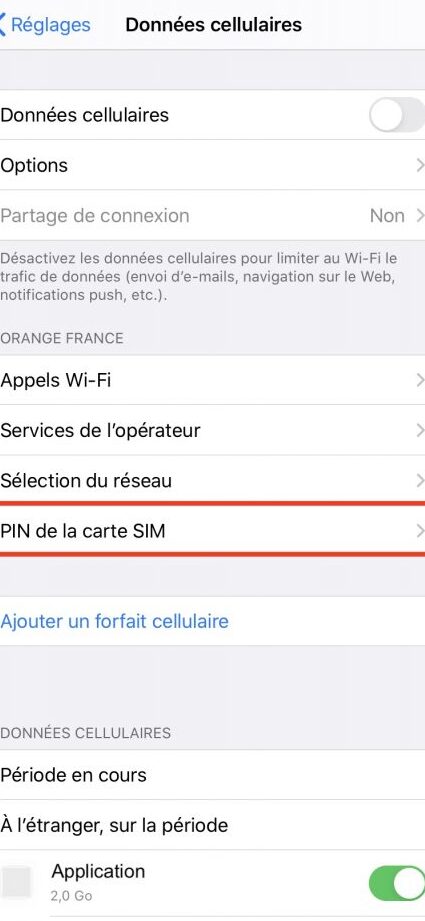
- Fais défiler vers le bas et appuie sur Cellulaire ou Données cellulaires en fonction de ton modèle.
- Ensuite, sélectionne PIN de la carte SIM.
- Tu verras l’option pour Changer le PIN. Clique dessus.
- Saisis ton code PIN actuel, puis entre le nouveau code que tu souhaites utiliser.
- Confirme le nouveau code, et voilà, tu es prêt à partir !
Assure-toi de choisir un code que tu n’oublieras pas facilement. Si jamais tu te retrouves bloqué, contacte ton opérateur pour obtenir de l’aide. Garde en tête que la sécurité de ton téléphone commence par un code PIN robuste !
Modifier le code verrouillage iPhone
Si tu veux modifier le code de verrouillage de ton iPhone, c’est super simple et rapide. Voici comment faire :
1. Va dans les Réglages de ton iPhone, c’est l’icône avec une roue dentée.
2. Descends un peu et tape sur « Face ID et code » ou « Touch ID et code », selon ton modèle.
3. Il te sera demandé de saisir ton code actuel.
4. Une fois à l’intérieur, cherche l’option « Changer le code ». Tape dessus.
5. Saisis ton ancien code, puis entre ton nouveau code. Tu devras le confirmer en le saisissant une seconde fois.
Et voilà, ton nouveau code est en place ! N’oublie pas de choisir un code que tu pourras mémoriser facilement mais qui reste sécurisé. C’est toujours une bonne idée d’éviter les combinaisons trop évidentes comme 1234 ou 0000.
J’espère que ces étapes t’ont aidé à changer ton code PIN sans encombre. N’hésite pas si tu as d’autres questions. Merci d’avoir lu jusqu’au bout !