
Ajuster la Vitesse du Curseur Souris
Tu trouves que ton curseur de souris se traîne ou, au contraire, file comme l’éclair ? Pas de souci, ajuster la vitesse du curseur est un jeu d’enfant. Allez, je te montre comment faire. D’abord, clique sur le bouton Démarrer de Windows, puis va dans Paramètres. Ensuite, choisis Appareils et clique sur Souris. Une fois là, tu verras l’option pour régler la vitesse du pointeur. Déplace simplement le curseur vers la gauche pour ralentir ou vers la droite pour accélérer. Un petit ajustement peut faire toute la différence pour ton confort. Et voilà, tu as maintenant un curseur qui se déplace à la vitesse qui te convient le mieux !
Raccourci Vitesse Souris : Astuce Rapide
Pour ceux qui aiment les petites astuces pratiques, changer la vitesse du pointeur de la souris peut vraiment améliorer votre expérience utilisateur. Imagine : tu es en plein jeu ou en train de travailler sur un projet, et voilà que ton pointeur semble traîner. Pas de panique, il existe une astuce rapide pour ajuster ça !
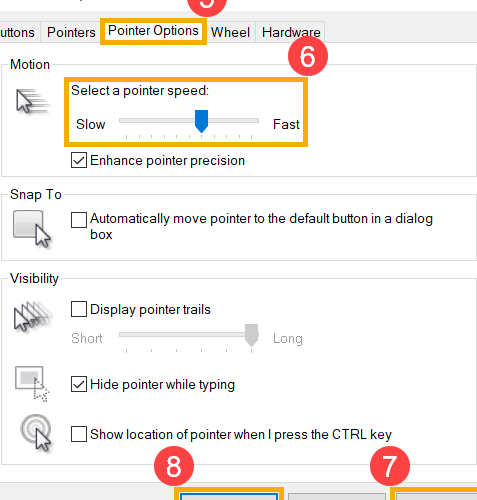
- Ouvre le Panneau de configuration sur ton PC.
- Dirige-toi vers la section Souris.
- Dans l’onglet Options du pointeur, tu trouveras un curseur nommé « Vitesse du pointeur ».
- Glisse-le vers la droite pour accélérer ou vers la gauche pour ralentir.
N’oublie pas de tester à chaque ajustement pour trouver la vitesse qui te convient le mieux. Ce petit changement peut faire une grande différence dans ta navigation quotidienne. Voilà, en un clin d’œil, tu deviens maître de la vitesse de ton pointeur !
J’espère que ce petit guide t’a bien aidé à ajuster la vitesse de ton pointeur souris. N’hésite pas à bricoler un peu avec les paramètres pour trouver ce qui te convient le mieux. Merci de m’avoir suivi dans cette petite aventure numérique !