
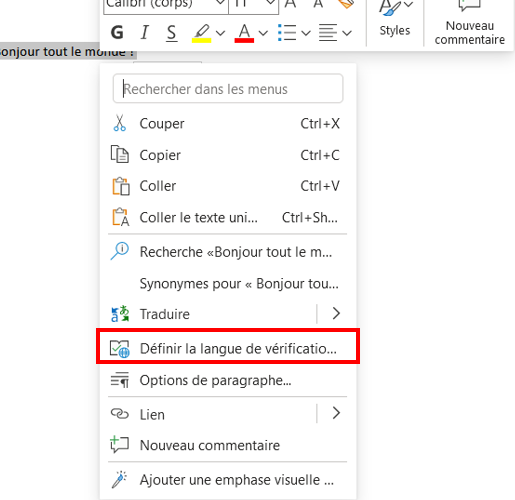
Tu t’es déjà retrouvé dans une situation où ton document Word te parle dans une langue que tu ne comprends pas ? Pas de panique, ça arrive aux meilleurs d’entre nous ! Que ce soit après une mise à jour ou un prêt de ton ordinateur, changer la langue dans Word est un jeu d’enfant une fois que tu sais comment t’y prendre. Dans cet article, je vais te guider pas à pas pour que tu puisses retrouver ton confort linguistique en un rien de temps. Prépare-toi à devenir le maître des paramètres de langue de Word !
Word en français : Guide rapide
Tu galères avec Word en anglais ? Pas de souci, je t’explique comment passer ton Word en français en un rien de temps. Franchement, c’est super simple. Suis ces étapes et tu pourras te débarrasser de toutes ces erreurs de français soulignées en rouge. Voici comment faire :
- Ouvre ton document Word. Clique sur Fichier dans le coin supérieur gauche.
- Descends et choisis Options. Tu vas voir une nouvelle fenêtre s’ouvrir.
- Dans cette fenêtre, clique sur Langue. C’est là que la magie opère.
- Dans la liste des langues d’édition, choisis Français (France). Si tu ne le vois pas, clique sur « Ajouter une langue » pour l’ajouter.
- N’oublie pas de cliquer sur Définir par défaut pour que le français reste ta langue par défaut.
- Enfin, clique sur OK et redémarre Word pour que le changement soit pris en compte.
Et voilà, plus de soucis avec les termes anglais !
Avec ces étapes, ton Word sera comme neuf, prêt à accueillir tous tes documents en bon français. Plus besoin de te casser la tête avec les traductions approximatives. C’est facile, non ?
Changer Langue: Anglais à Français
Si tu veux passer de l’anglais au français dans Word, c’est vraiment simple. Tout d’abord, ouvre ton document Word. Ensuite, va dans le menu Fichier (ou « File » si c’est encore en anglais) et descends jusqu’à Options. Une fois dans les options, clique sur Langue. Là, tu verras une liste de langues disponibles. Sélectionne Français et clique sur Définir par défaut. Voilà, ton interface Word et le correcteur orthographique seront désormais en français !
Astuce : si le français n’apparaît pas dans la liste, tu pourrais avoir besoin de le télécharger en cliquant sur « Ajouter une langue ».
En bonus, n’oublie pas que cette manipulation change aussi la langue par défaut pour tous tes futurs documents. C’est pratique pour éviter de refaire la même opération à chaque fois !
J’espère que ce petit guide t’aura été utile pour changer la langue dans Word. Si tu as d’autres questions ou si tu veux partager des astuces, n’hésite pas ! Merci d’avoir pris le temps de lire.