
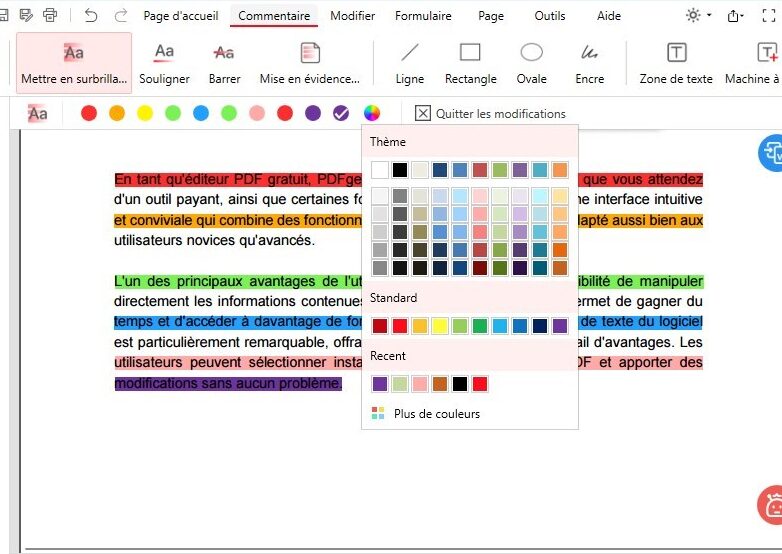
Tu t’es déjà retrouvé à te battre avec un PDF où la couleur de surlignage par défaut te donne envie de fermer ton écran et de partir en courant ? On est tous passés par là ! Rien de plus frustrant que de ne pas pouvoir personnaliser ton document comme tu le souhaites. Mais pas de panique, il existe des solutions simples pour changer la couleur de surlignage dans un PDF. Dans cet article, je vais te montrer comment faire pour transformer cette tâche en une promenade de santé, sans avoir besoin de devenir un expert en informatique. Prêt à ajouter une petite touche personnelle à tes PDF ? Allez, c’est parti !
Modifier Couleur Surbrillance PDF Facilement
Pour changer la couleur de surlignage dans un PDF, il n’y a rien de plus simple ! Il suffit de suivre quelques étapes. D’abord, ouvre ton PDF avec un logiciel qui permet l’édition, comme Adobe Acrobat Reader. Ensuite, sélectionne l’outil de surlignage dans la barre d’outils. Clique sur le texte que tu as déjà surligné ou que tu souhaites surligner. Un menu s’ouvrira, te permettant de choisir la couleur. Opte pour une teinte qui te plaît et qui facilite la lecture. Si tu utilises un autre logiciel ou une application en ligne, la démarche est souvent similaire. Assure-toi simplement que l’application soit fiable et sécurisée pour éviter toute mauvaise surprise. Avec ces astuces, personnaliser ton PDF devient un jeu d’enfant !
Surlignage : Modifier Couleur Facilement
Modifier la couleur de surlignage dans un PDF, c’est bien plus simple que tu ne le penses ! Que tu utilises un logiciel comme Adobe Acrobat ou Foxit Reader, il te suffit généralement de quelques clics. Commence par ouvrir ton document PDF et sélectionner l’outil de surlignage. Ensuite, clique sur l’icône de couleur (souvent représentée par une palette) pour choisir une nouvelle teinte. Voici les étapes à suivre :
- Ouvre ton PDF dans le logiciel de ton choix.
- Sélectionne l’outil surlignage.
- Clique sur la palette de couleurs pour changer la teinte.
- Applique la nouvelle couleur à ton texte.
Avec ces étapes, tu auras un PDF aussi coloré que tu le souhaites en un rien de temps !
Et voilà, tu viens de donner une nouvelle vie à tes documents en un clin d’œil. Amuse-toi bien avec tes surlignages !
Merci d’avoir pris le temps de lire cet article ! J’espère que tu sauras maintenant comment changer la couleur de surlignage dans ton PDF sans souci. Si tu as d’autres questions, n’hésite pas à les poser. Bonne chance avec tes modifications !