
Modifier Mot de Passe Wi-Fi Facilement
Changer ton mot de passe Wi-Fi, c’est plus simple que tu ne le penses ! Voici comment faire en quelques étapes rapides :
- Connecte-toi à ton routeur. Tape l’adresse IP du routeur dans ton navigateur (souvent 192.168.1.1 ou 192.168.0.1).
- Entre tes identifiants. Si tu ne les connais pas, jette un œil sous ton routeur, c’est souvent indiqué.
- Une fois connecté, cherche l’option « Wi-Fi » ou « Sans fil » dans le menu.
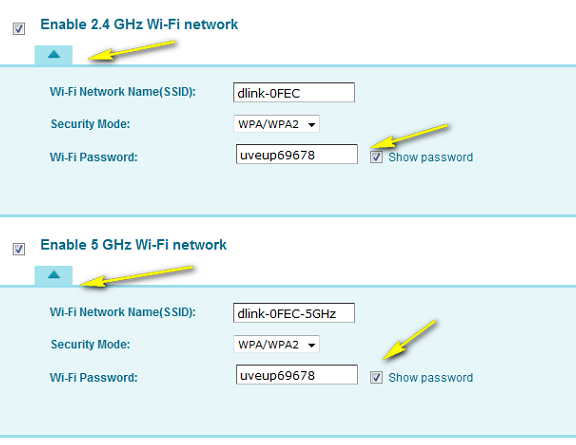
- Tu y trouveras une section pour modifier le mot de passe. Choisis-en un nouveau, qui soit à la fois sécurisé et facile à retenir !
- Sauvegarde les changements et redémarre ton routeur pour appliquer les modifications.
Changer régulièrement ton mot de passe Wi-Fi peut protéger ta connexion des intrus indésirables.
Changer Mot de Passe Wi-Fi Facilement
Tu veux changer ton mot de passe Wi-Fi sans te prendre la tête ? Pas de souci, c’est plus simple que tu ne le penses ! D’abord, connecte-toi à ton routeur en tapant son adresse IP dans ton navigateur (un truc du style 192.168.1.1). Une fois que tu es sur la page d’accueil, entre tes identifiants. Si tu ne les connais pas, regarde sous le routeur, ils y sont souvent collés. Ensuite, cherche l’onglet « Wi-Fi » ou « Sans fil », c’est là que la magie opère. Il te suffit de trouver l’option pour modifier le mot de passe et de le remplacer par un nouveau. Assure-toi qu’il soit sécurisé, avec un mix de lettres, chiffres et symboles. Et voilà, ton réseau est à nouveau protégé !
Modifier mot de passe WiFi RED
Changer le mot de passe WiFi de RED, c’est plus facile que tu ne le penses ! Tu n’as même pas besoin d’être un expert en informatique pour y arriver. Suis ces quelques étapes simples :
- Connecte-toi à ton réseau WiFi actuel, puis ouvre ton navigateur préféré.
- Dans la barre d’adresse, tape 192.168.1.1 et appuie sur Entrée. Cela te dirigera vers la page de connexion de ton routeur.
- Identifie-toi avec tes identifiants administrateur (le nom d’utilisateur et le mot de passe par défaut sont souvent « admin »).
- Une fois connecté, cherche l’onglet « WiFi » ou « Sans fil ».
- Tu y trouveras une option pour modifier le mot de passe. Choisis un mot de passe robuste et mémorable.
- Enregistre les modifications et redémarre ton routeur si nécessaire.
Et voilà, tu as un nouveau mot de passe WiFi RED ! Assure-toi de le mettre à jour sur tous tes appareils pour rester connecté sans souci.
Merci d’avoir pris le temps de lire cet article. J’espère que ces conseils t’aideront à sécuriser et à optimiser ton réseau WiFi. N’hésite pas à partager ces astuces avec tes amis pour qu’ils puissent eux aussi profiter d’une connexion plus sûre.