
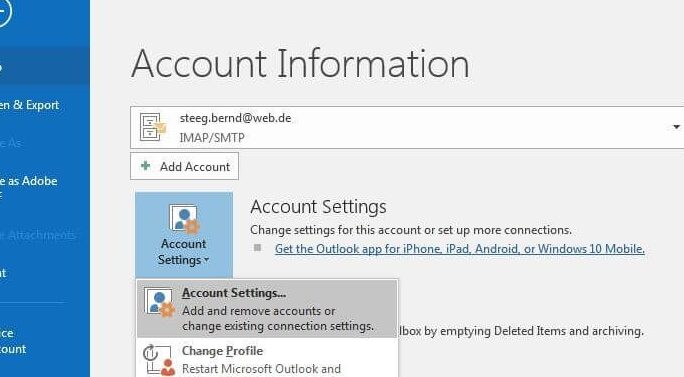
Modifier mot de passe Outlook facilement
Changer ton mot de passe sur Outlook, c’est un jeu d’enfant ! Suis ces étapes simples et tu seras prêt en un rien de temps. D’abord, ouvre ton compte Outlook et clique sur l’icône de ton profil en haut à droite. Ensuite, sélectionne « Mon compte » et dirige-toi vers la section Sécurité. Là, tu trouveras une option pour modifier ton mot de passe. Assure-toi de choisir un mot de passe sécurisé en combinant lettres, chiffres et symboles. Une fois que tu as saisi ton nouveau mot de passe, clique sur « Enregistrer » et voilà, le tour est joué ! Profite de cette occasion pour renforcer la sécurité de ton compte.
Trouver Mot de Passe Outlook : Guide
Pas de panique si tu as oublié ton mot de passe Outlook ! Suis ce petit guide pour le retrouver ou le changer en un rien de temps. D’abord, connecte-toi à ton compte Microsoft, puis va dans les paramètres de sécurité. Là, tu verras une option pour réinitialiser ton mot de passe. Clique dessus et suis les instructions. Si tu as activé la vérification en deux étapes, prépare-toi à fournir des informations supplémentaires pour confirmer ton identité. C’est aussi simple que ça !
N’oublie pas de choisir un mot de passe robuste pour protéger ton compte contre les intrusions.
En résumé, avec ces étapes, tu peux facilement retrouver ou changer ton mot de passe Outlook sans te prendre la tête.
J’espère que ce petit guide t’aura été utile pour sécuriser ton compte Outlook. Si tu as des questions ou des astuces à partager, n’hésite pas à laisser un commentaire. Merci d’avoir pris le temps de lire !