
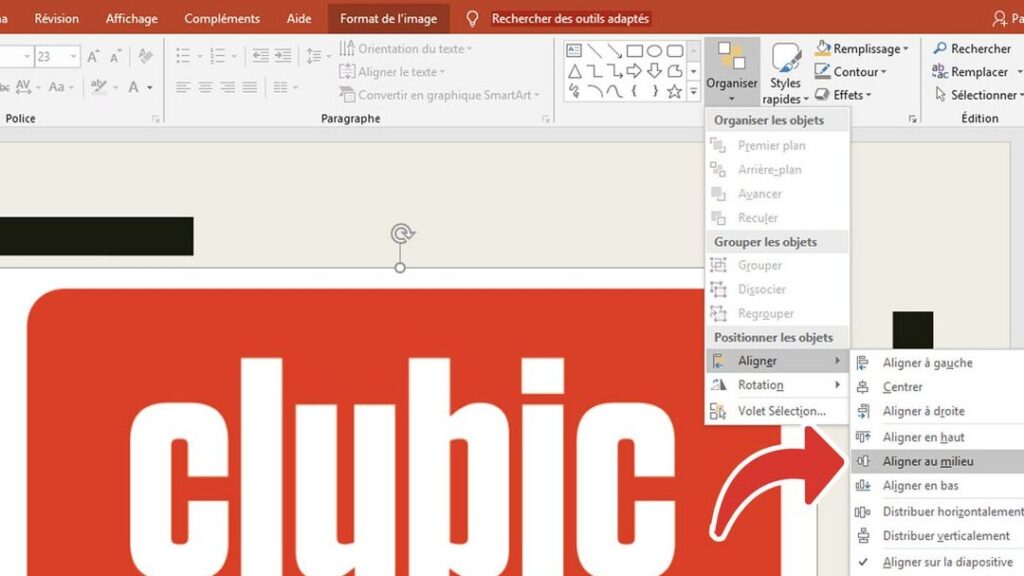
Tu t’es déjà retrouvé face à une diapositive PowerPoint où le texte semblait danser sur tous les côtés sauf là où tu le voulais ? Pas de panique, on a tous vécu ce moment de solitude face à notre écran. Heureusement, centrer du texte dans PowerPoint, c’est un peu comme apprendre à faire du vélo : une fois que tu sais comment faire, c’est pour la vie ! Dans cet article, je vais te montrer comment rendre tes présentations plus professionnelles et visuellement attrayantes en maîtrisant l’art du centrage de texte. Que tu sois un pro de PowerPoint ou que tu débutes, ces astuces te seront utiles, crois-moi !
Centrer un texte facilement
Centrer un texte dans PowerPoint, c’est super simple, tu vas voir ! Déjà, commence par sélectionner le texte que tu veux centrer. Une fois que c’est fait, regarde dans la barre d’outils en haut. Tu y trouveras l’onglet « Accueil ». Clique dessus, et là, tu verras plusieurs options d’alignement. Pour centrer ton texte, clique simplement sur l’icône qui ressemble à des lignes empilées au milieu. Et voilà, ton texte est centré ! C’est aussi facile que ça ! Si tu veux gagner encore plus de temps, tu peux aussi utiliser le raccourci clavier : appuie sur « Ctrl + E » sous Windows ou « Cmd + E » sur Mac. Franchement, une fois que tu as pris le coup, tu pourras centrer ton texte les yeux fermés !
Harmoniser la Police sur PowerPoint
Tu veux donner un look pro à ta présentation PowerPoint ? Un bon point de départ, c’est d’harmoniser la police sur toutes tes diapos. Ça évite le chaos visuel et rend ton message plus clair. Pour aligner tout ça, va dans l’onglet « Affichage » et clique sur « Masque des diapositives ». Là, tu pourras choisir une police unique pour l’ensemble de la présentation.
Changer la police dans le masque modifie toutes les diapositives en même temps, un gain de temps énorme !
Ensuite, assure-toi que la taille et le style sont adaptés à ton public. Tu veux que tout le monde puisse lire sans plisser les yeux, n’est-ce pas ? Et n’oublie pas d’ajouter des puces ou des numéros pour structurer tes idées, c’est toujours plus facile à suivre. Une présentation bien structurée avec une police harmonisée capte mieux l’attention. Bref, avec ces astuces, tu es sûr de captiver ton auditoire avec un visuel cohérent et attrayant !
J’espère que ces astuces te seront utiles pour centrer ton texte comme un pro dans PowerPoint. Merci d’avoir pris le temps de lire cet article !