
Problèmes Chromecast : Netflix ne fonctionne pas ?
Rencontrer des problèmes avec Chromecast quand tu essaies de lancer Netflix, c’est franchement agaçant, mais ne t’en fais pas, ça se résout souvent facilement. La première chose à vérifier, c’est que ton Chromecast et ton appareil (smartphone, tablette ou ordinateur) sont bien connectés au même réseau Wi-Fi. Si ça ne marche toujours pas, essaie de redémarrer ton Chromecast en le débranchant pendant quelques secondes puis en le rebranchant. Ensuite, assure-toi que l’application Netflix est à jour et que ton système d’exploitation est à jour, que ce soit iOS, Android ou Windows. Parfois, un simple redémarrage de l’application ou de l’appareil peut aussi faire des miracles. Si tu n’arrives toujours pas à caster, vérifie que le bouton « Cast » apparaît bien dans l’application Netflix. Si ce n’est pas le cas, le problème peut venir du réseau. Enfin, si rien ne fonctionne, désinstaller puis réinstaller l’application Netflix peut parfois résoudre le problème. Et voilà, avec un peu de patience, tu devrais pouvoir profiter de ta série préférée sur grand écran !
Streamer Netflix : Téléphone vers TV
Tu veux mater ta série préférée sur grand écran sans te prendre la tête ? Caster Netflix de ton téléphone vers ta TV, c’est super simple avec un Chromecast ! Voici comment tu peux le faire :
- Assure-toi que ton téléphone et ton Chromecast sont connectés au même réseau Wi-Fi. C’est la base, sinon ça ne fonctionnera pas.
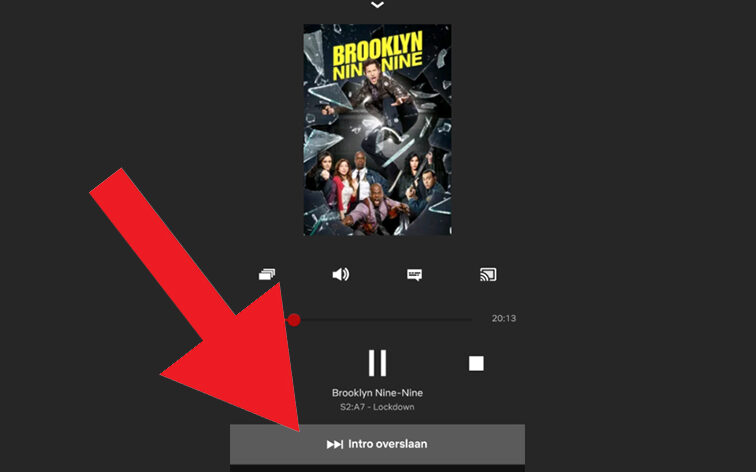
- Ouvre l’application Netflix sur ton téléphone. Repère l’icône de cast (elle ressemble à un petit écran avec un signal Wi-Fi) dans le coin supérieur ou inférieur de l’écran.
- Appuie sur cette icône et sélectionne ton Chromecast dans la liste des appareils disponibles. Une fois connecté, tout ce que tu lances sur Netflix apparaîtra directement sur ta TV.
- Choisis ton film ou ta série et clique sur lecture. Profite de l’expérience grand écran !
Et voilà, c’est aussi simple que ça. Plus besoin de te taper les petits écrans !
J’espère que ces infos t’ont aidé à caster Netflix sur ton Chromecast sans souci. Merci d’avoir pris le temps de lire cet article. Si t’as besoin d’un coup de main ou de plus de trucs, n’hésite pas à revenir !