
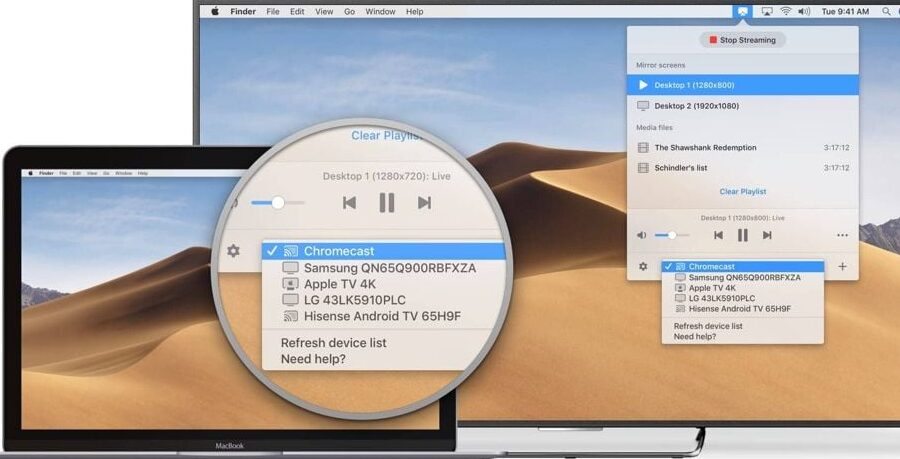
Diffuser Écran Mac sur Chromecast
Pour diffuser l’écran de ton Mac sur un Chromecast, il existe plusieurs solutions simples. Tout d’abord, assure-toi que ton Chromecast soit bien configuré et connecté au même réseau Wi-Fi que ton Mac. Ensuite, une des méthodes les plus courantes est d’utiliser le navigateur Google Chrome. Voici comment faire :
1. Ouvre Google Chrome sur ton Mac.
2. Clique sur les trois petits points en haut à droite pour ouvrir le menu.
3. Sélectionne « Caster… » dans la liste déroulante.
4. Choisis ton Chromecast dans la liste des appareils disponibles.
5. Dans la section « Sources », sélectionne « Caster le bureau ».
Et voilà, ton écran Mac devrait maintenant s’afficher sur la télévision ! Assure-toi que tout fonctionne correctement en vérifiant la qualité de l’image et du son. Si tu rencontres des problèmes, essaie de redémarrer ton Mac ou ton Chromecast. C’est une astuce bien pratique pour profiter de tes contenus préférés sur grand écran sans te compliquer la vie.
Diffuser écran Mac sur TV facilement
Si tu cherches à diffuser l’écran de ton Mac sur ta TV, c’est plus simple que tu ne le penses. Avec un Chromecast, tu peux faire ça sans trop de tracas. Voici comment t’y prendre :
- Assure-toi d’abord que ton Mac et ton Chromecast sont connectés au même réseau Wi-Fi.
- Ouvre Google Chrome sur ton Mac. C’est important, car cette méthode fonctionne principalement avec ce navigateur.
- Clique sur les trois petits points en haut à droite pour accéder au menu, puis choisis « Caster« .
- Une fenêtre apparaîtra. Sélectionne ton Chromecast dans la liste des appareils disponibles.
- Dans les options disponibles, assure-toi de choisir « Caster le bureau » pour partager l’écran entier de ton Mac.
Et voilà, ton écran Mac devrait maintenant s’afficher sur ta TV. Plus besoin de se casser la tête avec des câbles !
Merci d’avoir pris le temps de découvrir comment caster l’écran de ton Mac sur Chromecast. J’espère que ces astuces t’ont été utiles et que tu vas pouvoir profiter de ton contenu sur grand écran sans souci. Si tu as des questions ou besoin d’aide, n’hésite pas à me le faire savoir !