
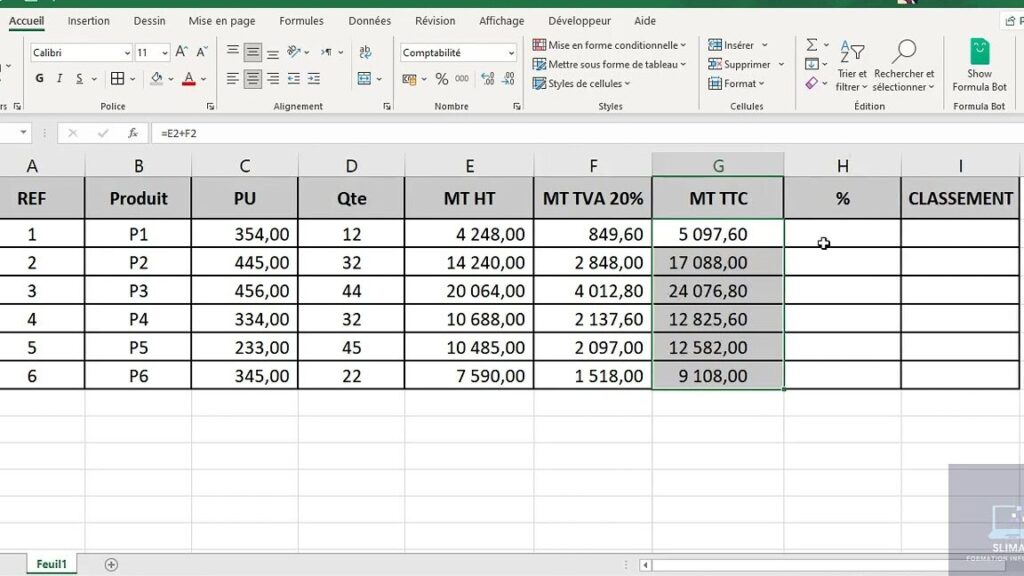
Tu t’es déjà demandé comment rendre le calcul de la TVA aussi simple qu’un jeu d’enfant ? Eh bien, tu es au bon endroit ! Dans cet article, je vais te montrer comment utiliser Excel pour calculer cette fameuse taxe en un clin d’œil. Que tu sois un pro du tableur ou un débutant curieux, ces astuces te faciliteront la vie. Prépare-toi à devenir un as du calcul automatisé et à épater tes collègues avec ta nouvelle maîtrise d’Excel !
Calcul TVA Excel : Formule Simple
Calculer la TVA dans Excel, c’est vraiment un jeu d’enfant ! Tu veux savoir comment faire ? Il te suffit d’utiliser une formule simple pour obtenir le montant de la TVA ou le prix TTC. Voici comment tu peux t’y prendre :
- Imaginons que tu as le prix HT dans la cellule A1 et que le taux de TVA est de 20 %. Pour calculer la TVA, entre cette formule dans une autre cellule :
=A1*0.20. Facile, non ? - Si tu veux obtenir le prix TTC, utilise plutôt :
=A1*(1+0.20). Cela te donne directement le montant total avec la TVA incluse.
Et voilà, tu sais maintenant comment calculer la TVA en deux temps, trois mouvements. Les formules Excel sont vraiment une aide précieuse pour simplifier tes calculs quotidiens !
Calcul TVA : Formule Excel Simplifiée
Pour calculer la TVA dans Excel, c’est super simple, tu vas voir ! Il te suffit d’utiliser une formule efficace pour automatiser le processus. Voici comment tu peux faire :
1. Détermine le montant HT : Imagine que ta cellule A1 contient le prix hors taxes.
2. Applique le taux de TVA : Supposons que le taux de TVA est de 20%, tu dois entrer ce taux dans une autre cellule, disons B1.
3. Calcul du montant de la TVA : Dans une nouvelle cellule, par exemple C1, utilise la formule suivante : `=A1*B1`.
4. Ajoute la TVA au montant HT : Pour obtenir le prix toutes taxes comprises (TTC), utilise : `=A1+C1`.
Et voilà, le tour est joué ! Si tu veux encore plus de simplicité, tu peux combiner les étapes 3 et 4 avec la formule : `=A1*(1+B1)`. Cette méthode te permet d’obtenir directement le montant TTC.
Astuce : Utilise des noms de cellule pour rendre ta feuille de calcul plus compréhensible. Par exemple, nomme la cellule B1 « taux_TVA » et utilise `=A1*(1+taux_TVA)`.
N’hésite pas à faire quelques tests pour t’assurer que tout fonctionne bien. Une fois que tu as maîtrisé cette technique, tu pourras facilement gérer tes calculs de TVA pour toutes tes opérations !
Calcul TVA 21% : Formule Simple
Calculer la TVA à 21% dans Excel, c’est super simple, tu vas voir ! Il te suffit d’utiliser une formule toute bête. Voici comment faire :
- Commence par entrer le montant HT (Hors Taxe) dans une cellule.
- Dans la cellule à côté, tape cette formule :
=Montant_HT * 0.21. C’est magique, tu obtiens le montant de la TVA ! - Pour le montant TTC (Toutes Taxes Comprises), utilise :
=Montant_HT * 1.21. Et voilà, le tour est joué !
Astuce : Si tu veux appliquer cette formule à plusieurs lignes, il te suffit de tirer la poignée de recopie vers le bas. Pratique, non ?
Avec ces astuces, tu deviens un pro du calcul de TVA dans Excel en un rien de temps !
J’espère que ces astuces te faciliteront la vie pour calculer la TVA dans Excel sans prise de tête. Si tu as d’autres questions ou astuces à partager, n’hésite pas ! Merci d’avoir pris le temps de lire.