
Tu en as marre que ton ordinateur décide de faire des mises à jour à des moments pas du tout opportuns ? T’inquiète, tu n’es pas le seul ! Windows 10 a cette fâcheuse tendance à vouloir s’actualiser à tout bout de champ. Pas de panique, il existe des astuces pour bloquer ces fameuses MAJ et garder le contrôle sur ton système. Dans cet article, je vais te montrer comment faire pour en finir avec ces interruptions inopinées. Prêt à reprendre la main sur ton PC ? Suis-moi, je t’explique tout.
Désactiver Mises à Jour Windows 10
Tu en as marre des mises à jour automatiques qui s’installent toujours au mauvais moment sur ton Windows 10 ? Pas de souci, il existe des solutions pour bloquer ces MAJ une bonne fois pour toutes. Voici quelques étapes simples pour désactiver les mises à jour de Windows 10 :
- Ouvre le menu Démarrer et tape « Services » pour accéder à l’application Services.
- Dans la liste, cherche « Windows Update » et fais un clic droit pour sélectionner « Propriétés ».
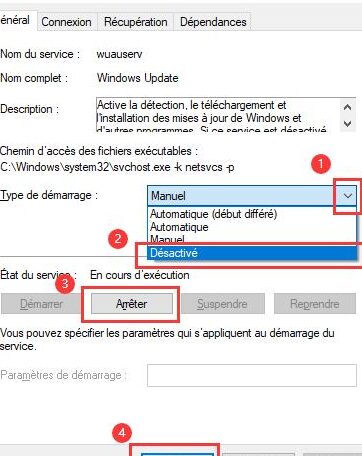
- Dans l’onglet Général, trouve le type de démarrage et choisis « Désactivé » dans le menu déroulant.
- Clique sur « Appliquer » puis sur « OK » pour confirmer les changements.
En procédant ainsi, tu désactives les mises à jour automatiques, mais attention, tu risques de manquer des mises à jour de sécurité importantes.
Prendre le temps de désactiver les mises à jour peut te sauver des redémarrages inopinés, mais n’oublie pas de vérifier manuellement de temps en temps pour garder ton système en sécurité.
Désactiver Windows Update Facilement
Si tu cherches à désactiver Windows Update sans te prendre la tête, je suis là pour t’aider. Parfois, ces mises à jour automatiques tombent vraiment au mauvais moment, n’est-ce pas ? Voici comment faire pour les bloquer définitivement :
- Accède aux services Windows : Appuie sur les touches Windows + R pour ouvrir la boîte de dialogue Exécuter, puis tape
services.mscet appuie sur Entrée. - Dans la liste, cherche Windows Update, double-clique dessus pour ouvrir les propriétés.
- Sous l’onglet Général, choisis Désactivé dans le menu déroulant Type de démarrage et clique sur Arrêter pour arrêter le service en cours.
Attention : En désactivant les mises à jour, tu risques de manquer d’importants correctifs de sécurité. Alors, fais-le en connaissance de cause et pense à vérifier manuellement de temps en temps.
C’est aussi simple que ça ! Tu n’auras plus à te soucier des redémarrages inattendus à cause des mises à jour.
Merci d’avoir pris le temps de lire cet article. J’espère que ces astuces pour bloquer les mises à jour de Windows 10 t’ont été utiles. Si tu as d’autres questions ou besoin d’un coup de main, n’hésite pas à me faire signe. Bonne chance avec ta configuration !