
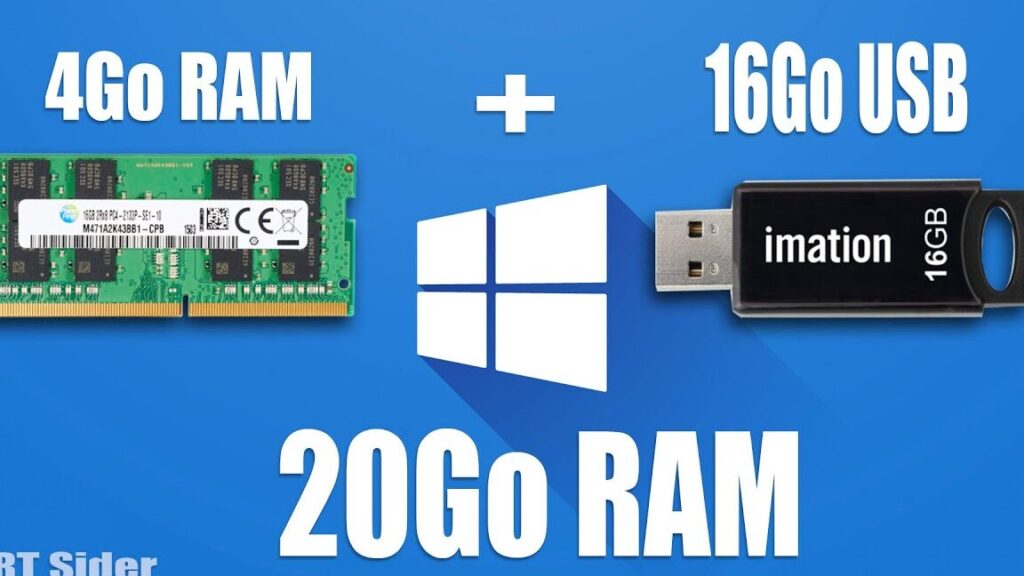
Utiliser Clé USB comme RAM
Tu sais qu’il est possible de transformer une clé USB en RAM supplémentaire ? C’est une astuce sympa pour donner un coup de boost à ton ordinateur sans dépenser une fortune. Pour ça, il suffit d’utiliser une fonction intégrée dans Windows appelée ReadyBoost. Voici comment tu peux le faire :
- Insère ta clé USB dans un port disponible.
- Fais un clic droit sur ta clé dans l’explorateur de fichiers et choisis « Propriétés ».
- Va dans l’onglet ReadyBoost et sélectionne « Utiliser ce périphérique ».
- Réserve l’espace que tu veux allouer comme RAM (souvent tout l’espace disponible).
- Appuie sur « Appliquer » puis « OK ». Et voilà, c’est tout !
Cette méthode ne remplace pas une véritable RAM, mais elle peut vraiment améliorer les performances de ton système, surtout si ton PC est un peu vieux. C’est pratique si tu utilises souvent des applications gourmandes en ressources. Alors, pourquoi ne pas essayer ?
Booster la RAM avec une clé USB
Tu savais qu’il est possible de booster la RAM de ton ordinateur sans avoir à installer de nouveaux modules ? Tout ce dont tu as besoin, c’est d’une clé USB. Grâce à une fonctionnalité appelée ReadyBoost, disponible sur les systèmes Windows, tu peux utiliser ta clé USB pour améliorer les performances de ton PC. Voici comment faire :
- Insère ta clé USB dans un port libre de ton ordinateur.
- Assure-toi qu’elle est formatée en NTFS ou exFAT (c’est important pour la compatibilité).
- Ouvre l’explorateur de fichiers, clique droit sur le nom de ta clé USB, puis sélectionne Propriétés.
- Va dans l’onglet ReadyBoost, puis choisis l’option « Utiliser ce périphérique ».
- Réserve la quantité de mémoire que tu souhaites allouer à l’amélioration des performances.
Et voilà ! Ton PC peut désormais utiliser la clé USB comme mémoire supplémentaire, ce qui peut être super utile si tu as souvent besoin de travailler avec plusieurs applications gourmandes en ressources.
Ce petit coup de pouce pourrait bien faire toute la différence !
Merci d’avoir pris le temps de découvrir comment transformer ta clé USB en extension de RAM. J’espère que ces astuces te faciliteront la vie et boosteront ton PC. N’hésite pas à partager ce petit coup de pouce avec d’autres amis geeks comme toi.