
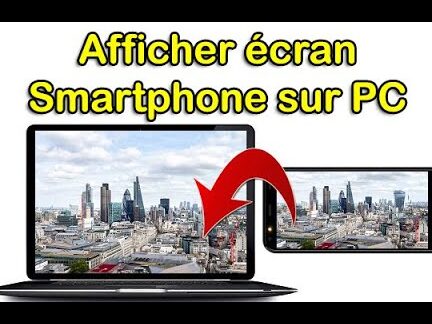
Projeter Téléphone sur PC Facilement
Projeter l’écran de ton téléphone sur un PC est plus simple que tu ne le penses, et il y a plusieurs moyens de le faire, selon tes besoins. Une des méthodes les plus populaires est d’utiliser des applications comme ApowerMirror ou LetsView, qui te permettent de partager ton écran en quelques clics. Voici comment procéder :
- Tout d’abord, télécharge et installe l’application sur ton PC et ton téléphone. C’est souvent gratuit et rapide.
- Ensuite, assure-toi que les deux appareils sont connectés au même réseau Wi-Fi.
- Lance l’application sur les deux appareils et suis les instructions pour connecter ton téléphone à ton PC.
- En quelques secondes, tu devrais voir l’écran de ton téléphone apparaître sur celui de ton PC. Magique, non ?
Projeter ton téléphone sur un PC peut être très pratique pour les présentations, regarder des vidéos ou jouer à des jeux sur un écran plus grand.
Écran mobile sur PC via USB
Tu veux savoir comment afficher l’écran de ton mobile sur ton PC via USB ? C’est super pratique, surtout si tu as besoin de contrôler ton téléphone sans le prendre en main. Voici comment faire :
- Connecte ton téléphone à ton PC avec un câble USB.
- Télécharge et installe un logiciel comme Scrcpy ou Vysor. Ces outils sont top pour cette tâche.
- Lance le logiciel, puis autorise la débogage USB sur ton téléphone si ce n’est pas déjà fait. Tu trouveras cette option dans les paramètres développeur.
En quelques clics, tu pourras voir ton écran de mobile apparaître sur ton PC, prêt à être utilisé. C’est aussi simple que ça !
C’est génial pour jouer à des jeux mobiles sur grand écran ou pour partager des présentations sans tracas !
J’espère que ce petit guide t’a été utile pour profiter de l’écran de ton téléphone directement sur ton PC. Si tu as des questions ou des astuces supplémentaires, n’hésite pas à partager. Merci d’avoir pris le temps de lire !